发布时间:2026-10-16 10: 43: 00
品牌型号:联想ThinkBook15
系统:Windows10家庭中文版
软件版本:GoldWave7.2
很多人在用GoldWave做完音频剪辑、片段合并之后,总会遇到两个常见问题,一是不清楚该选择哪种格式导出,格式选错要么音质变差,要么文件体积过大;二是多段音频拼在一起后,衔接位置生硬,出现卡顿、音量忽大忽小的情况,听着很不自然。今天的文章就来给大家介绍音频剪辑后导出的格式是什么,音频剪辑后合并衔接处怎么处理的相关内容。
一、音频剪辑后导出的格式是什么
在GoldWave中完成剪辑、降噪、分段等操作后,软件支持十几种主流音频格式导出,不同格式在音质、文件大小、兼容性上差别很大,大家根据使用场景选择就可以,下面介绍常用的几种。
1、MP3格式,这也是日常使用较多的格式。它属于压缩格式,音质损耗较低,文件体积轻便,手机、电脑、车载播放器、各类音乐软件都能完美兼容。不管是做手机铃声、拼接歌曲合集,还是分享录音文件,都可以选择MP3格式。
2、WAV格式,属于无损格式,能够完整保留原始音质,也是录音、专业音频制作的常用格式。缺点就是文件体积特别大,同样一段音频,WAV大小会是MP3的好几倍。
3、WMA格式,压缩率比MP3更高,文件更小,早期多用于电脑播放器,如果需要导出的音频体积较小可以选择这种格式。
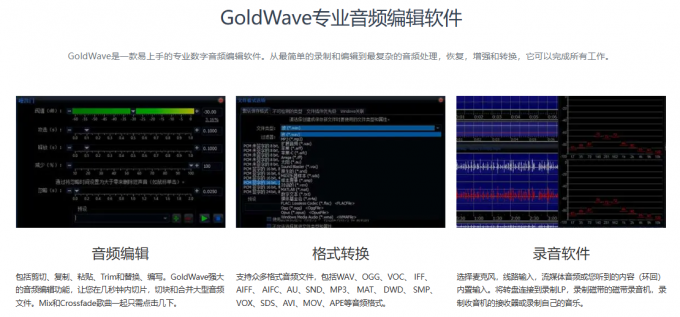
除此之外,GoldWave还支持OGG、FLAC等格式。FLAC也是无损格式,音质媲美WAV,体积却更小,适合音乐发烧友保存高品质音频;OGG多用于网页、小游戏背景音,普通用户很少用到。
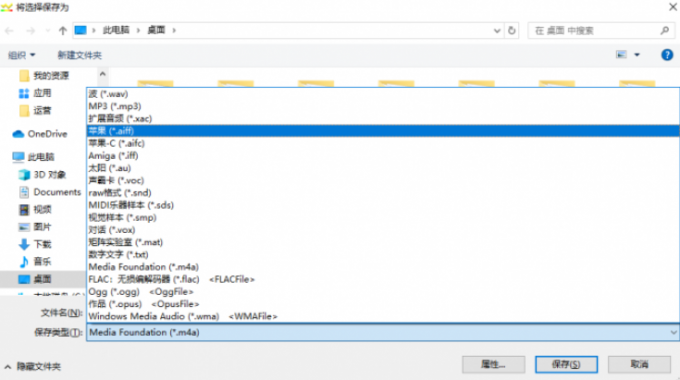
具体导出操作也很简单:剪辑完成后,点击顶部文件→另存为,在保存窗口下方的“保存类型”下拉菜单里,就能看到全部格式,选中对应格式,设置好保存路径、文件名,点击保存即可。
二、音频剪辑后合并衔接处怎么处理
把多段音频拼接在一起,衔接位置是比较容易出问题的地方,比如两段声音中间有空白、音量突变。借助GoldWave音频编辑软件的自带功能,简单几步就能做出无缝衔接的效果。
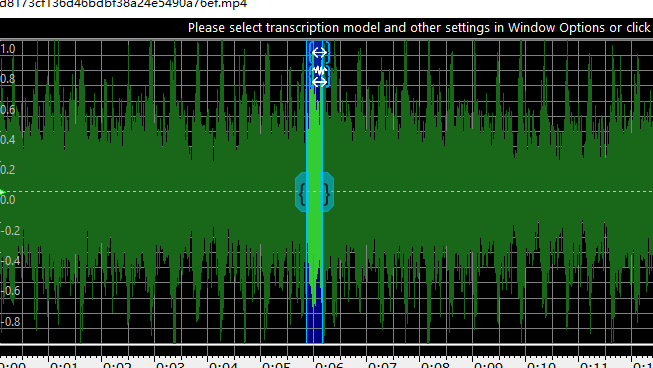
1、拼接完成后先点击播放试听,如果两段音频中间有空白静音或者细碎杂音,先用鼠标拖动选中衔接处多余的空白波形,按下键盘Delete键直接删除,让两段音频紧密贴合。
2、音量忽大忽小是拼接音频常见的问题,因为每段音频录制、来源不同,音量大小不一致。我们可以选中后一段音频的全部波形,点击顶部菜单栏效果→音量→匹配音量,让两段音量保持统一。
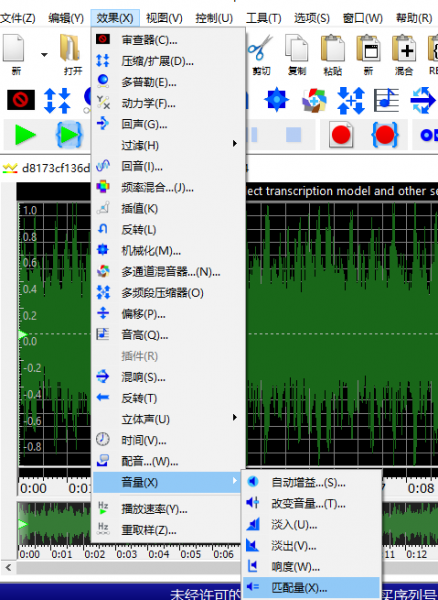
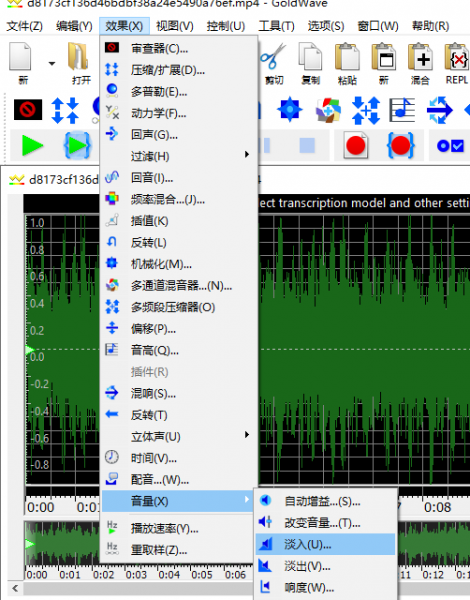
3、制作淡入淡出过渡效果,这是实现无缝衔接的核心技巧。先选中前一段音频结尾1到2秒的波形,点击效果→音量→淡出,声音会慢慢减弱;再选中后一段音频开头1到2秒的波形,选择效果→音量→淡入,声音由低慢慢升高。经过这样处理,两段音乐或者录音就会自然过渡,听起来不生硬。
以上就是关于音频剪辑后导出的格式是什么,音频剪辑后合并衔接处怎么处理的详细介绍。音频剪辑后的导出格式结合使用场景挑选就行,日常分享、播放优先选MP3,专业存档、二次编辑就用WAV。而音频合并的衔接问题,依靠GoldWave的删除、音量调节、淡入淡出功能就能轻松解决,操作并不复杂。GoldWave作为一款轻量化的音频工具,完全能满足普通人的剪辑、合并、格式转换需求。
展开阅读全文
︾
GoldWave
Support
About
广告联盟
 客服邮箱:kefu@makeding.com
 联系客服:400-8765-888
Copyright © 2026 GoldWave 苏州思杰马克丁软件有限公司 经营许可证编号:苏B1.B2-20150228| 证照信息 特聘法律顾问:江苏政纬律师事务所 宋红波