发布时间:2026-05-29 10: 00: 00
品牌型号:联想GeekPro 2020
系统:Windows 10 64位专业版
软件版本:GoldWave v6.80
背景噪音没了,但是人声也变味儿了。用GoldWave消除音频噪音,如果噪音频段恰好与人声相似,便可能会出现误伤人声的情况。这时候,我们可以利用GoldWave的其他工具进行弥补和优化。那么有关GoldWave降噪后人声发闷怎么处理,GoldWave频谱滤波器阈值怎么设置的问题,本文将进行详细介绍。
在我们利用剪切板数据降噪时,GoldWave有可能消除与人声重叠的频段。尤其在消除低频噪音的时候(例如嗡嗡声、电流声、散热风扇声等),降噪后可能会导致人声发闷。下面我会结合实际案例,介绍一下GoldWave降噪过程中以及降噪后,如何处理类似的问题。
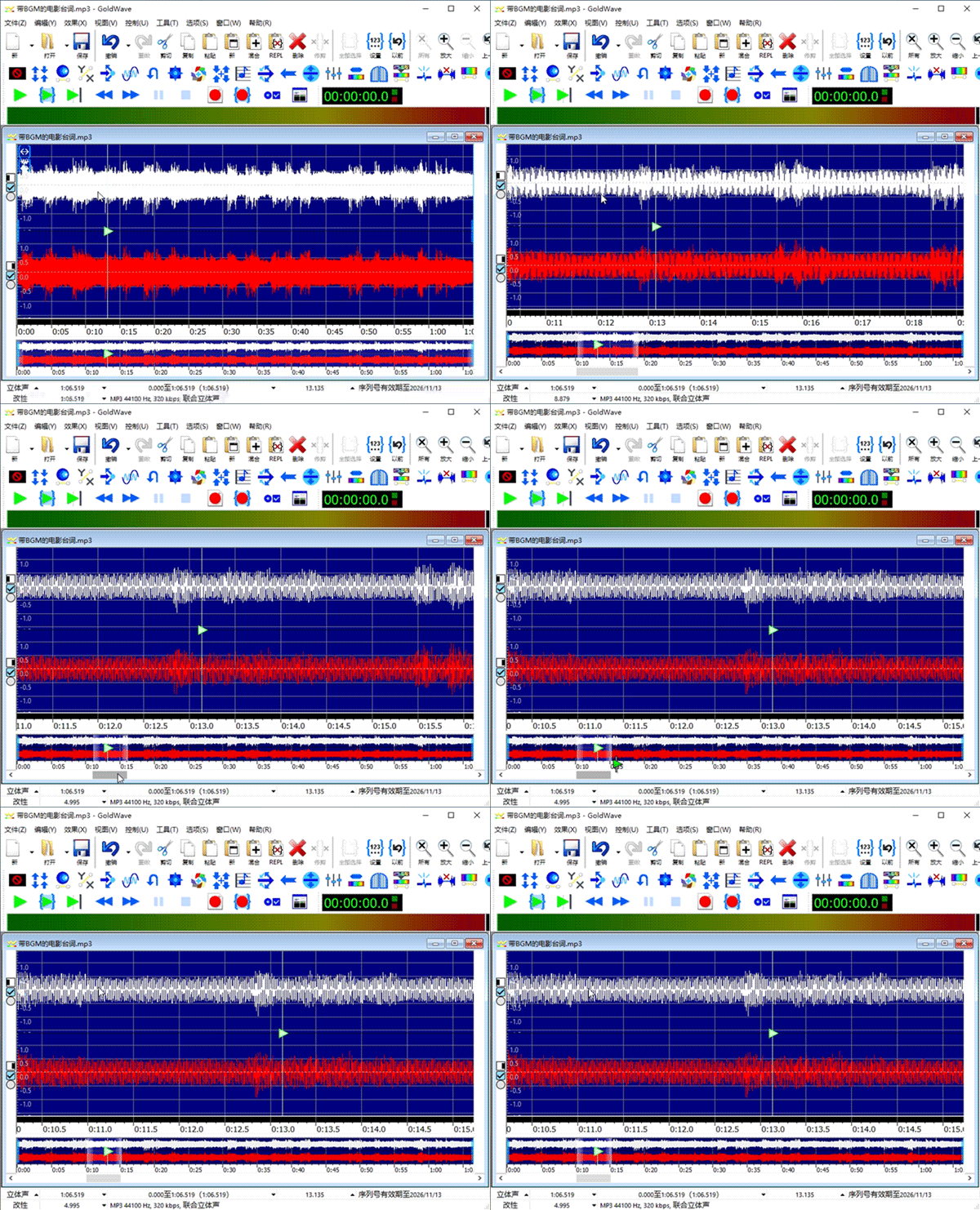
1、打开GoldWave后,我们导入一段带有噪音的口白。把鼠标指针放到素材上,滚动滑轮放大视图,让“纯噪音”段落位于显示范围内。
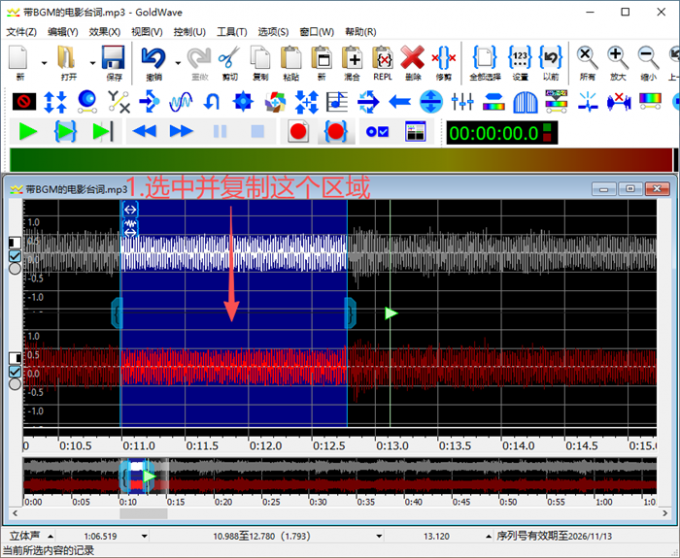
2、拖拽鼠标左键,选中只有噪音的这个区间。按“Ctrl+C键”,把它复制到剪切板中。
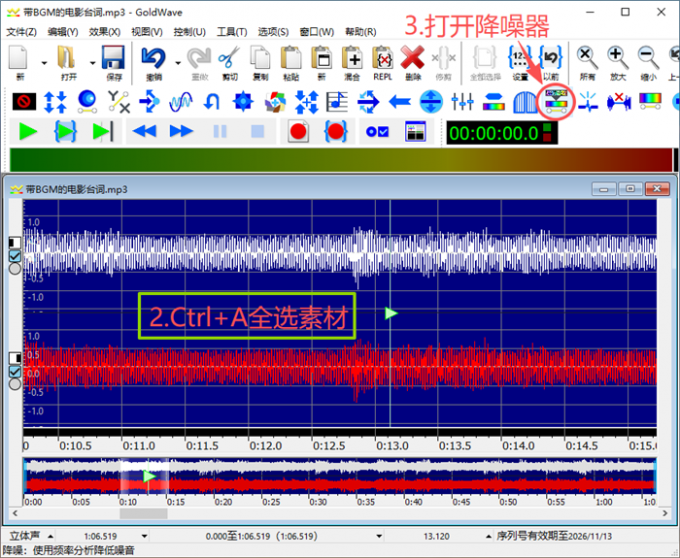
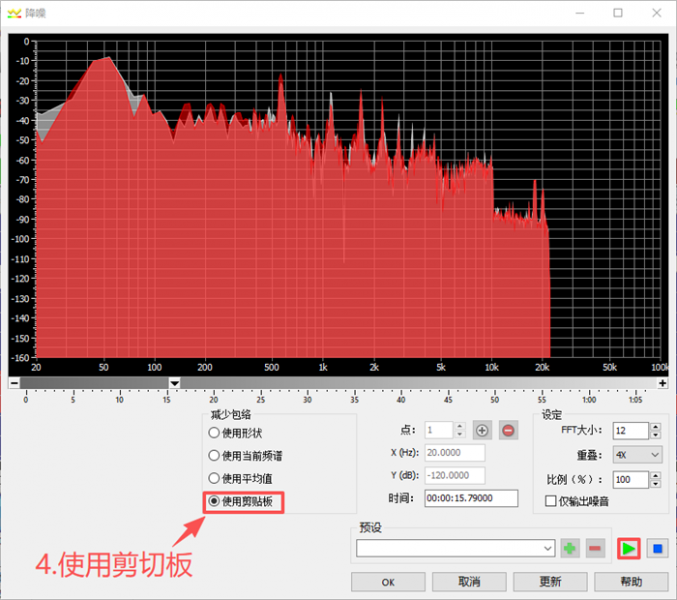
3、复制好样本后,不要忘了再按“Ctrl+A键”全选素材(因为我们要处理的对象不是这一小段,而是整个素材)。完成以上操作后,在工具栏上打开GoldWave的“降噪器”。
4、一般情况下,我们勾选“使用剪切板”后,试听无误就可以完成降噪操作了。如果这里没有试听调整效果,或者试听范围不全的话,就容易忽略“人声发闷”的问题。
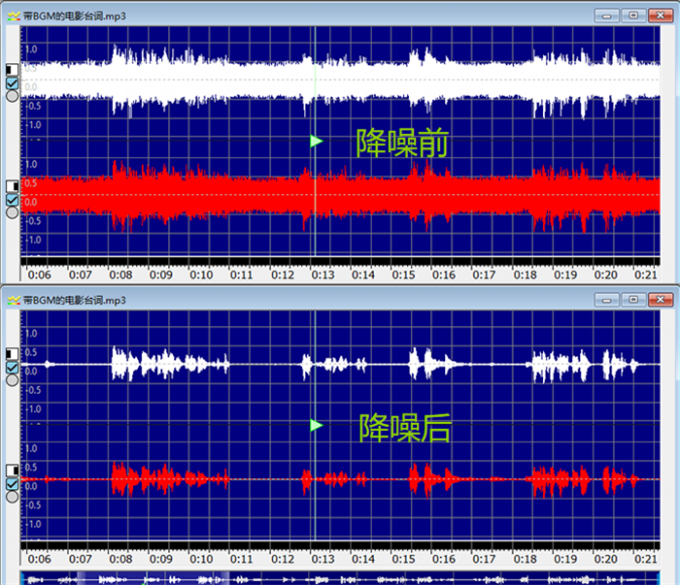
5、我们对比去除噪音前后的波形,先看一下GoldWave的降噪效果。整体上还是很不错的,GoldWave根据我们提交的样本,很干净地去除了素材中的噪音。
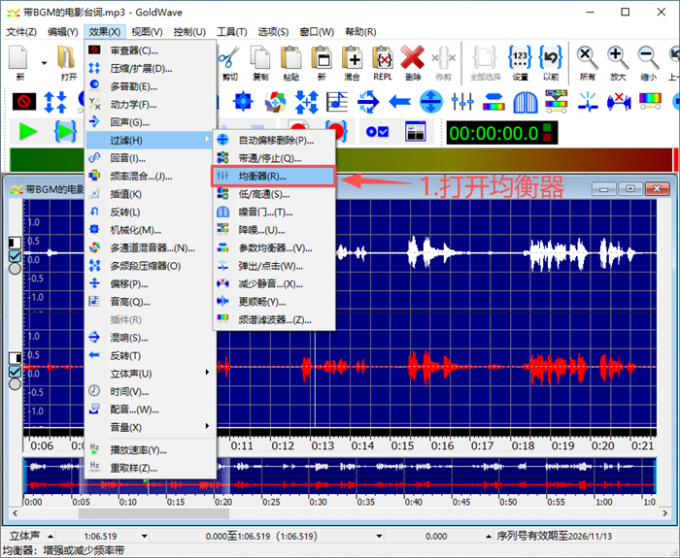
6、假设我们降噪后的素材,出现了人声发闷的问题。现在我们打开均衡器,来还原一下低频部分的人声。
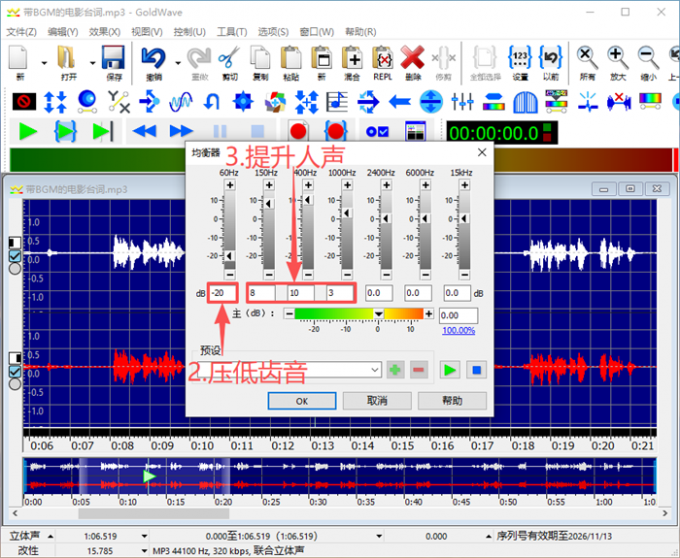
7、以青年音为例,我们只要略微提高500Hz左右的频段,就能让人声听起来更饱满一些。例如这里我就拉高了150Hz、400Hz、1000Hz三个频段,其中400Hz提升更多一些。在实际操作中,这个数值不是固定的,要根据调整对象(人声)的特点来决定。另外,这里我还降低了60Hz附近频段,来消除降噪后出现的“齿音”。
GoldWave的频谱滤波器功能,可以根据我们绘制的图形,来调高或压低频段。例如,我们可以在该功能中绘制图形,来校准降噪后的人声发闷等问题。另外,频谱滤波器是支持动态编辑的,GoldWave会根据我们绘制的控制点,来制作频谱变化过程。
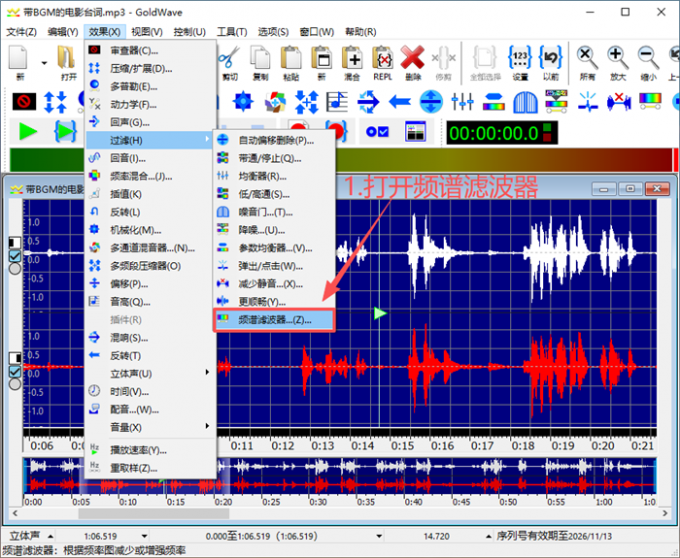
1、打开GoldWave音频编辑软件,在效果菜单的“过滤”选项中,找到“频谱滤波器”功能。
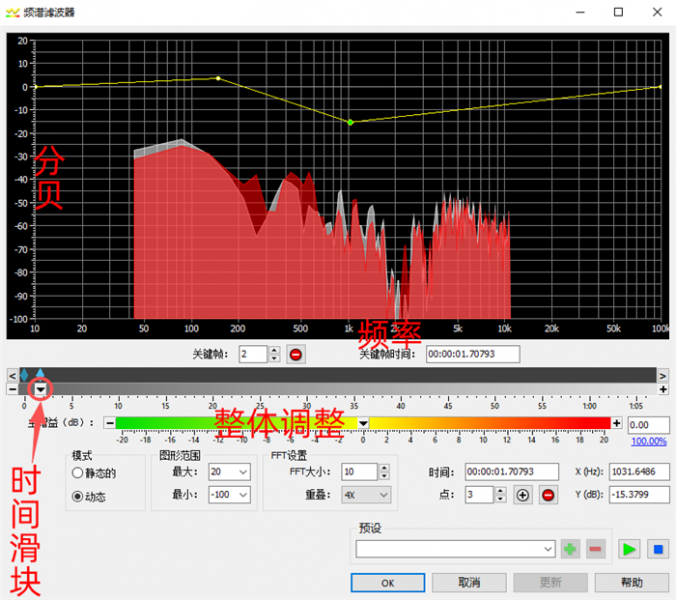
2、和降噪器的界面有点类似,都是利用傅立叶算法制作的频谱图。这里X轴代表频段,Y轴表示分贝(振幅)。与降噪器不同的是,这里还增加了一个“主增益”,用来整体控制素材的音量。勾选“动态”按钮后,我们可以给音频素材添加动态控制点。
3、注意看FFT设置,这里可以自定义频谱的FFT的数值(频谱分辨率)。数值越小频谱图越平滑(粗糙),数值越大频谱图越锐利(精准)。以FFT8为例,相当于将0Hz至100000Hz这个频段,切了2的8次方(256)刀,每一刀的间隔大概是390Hz。而FFT16则更精细一些,一共切了65536刀,每刀间隔约1.5Hz。
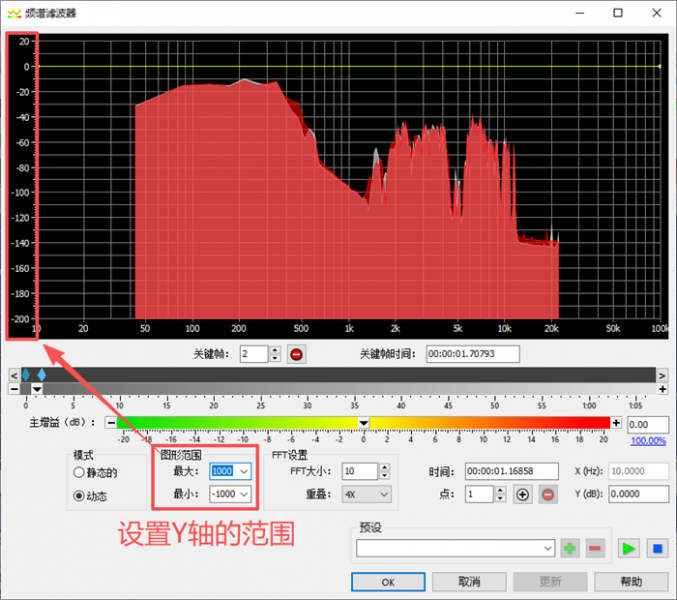
4、图形范围一栏,用来控制Y轴的显示区间。GoldWave不仅可以控制傅立叶图表的横向分辨率(也就是FFT数值),还能放大图表的Y轴区间,来进行更加精细的音频编辑。
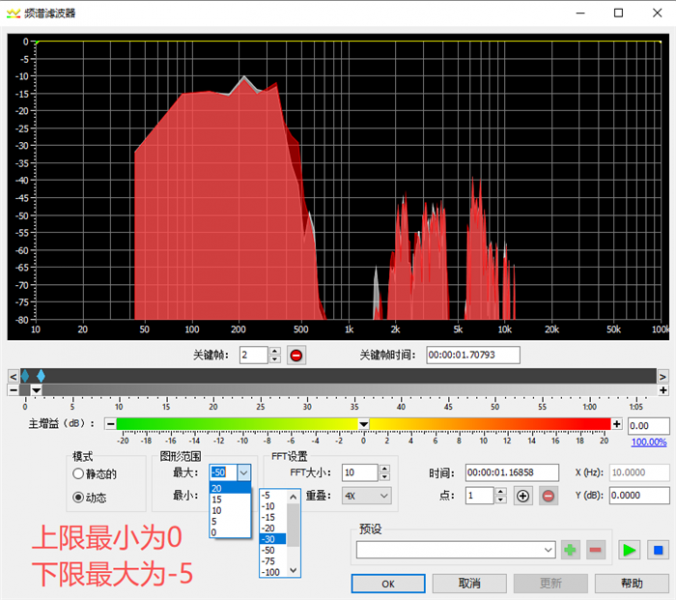
5、我们分别打开“图像范围”的下拉框。通过观察不难看出,Y轴的最大上限为20、最大下限是0,最小上限为-5、最小下限为-200(-200这个数值是通过实验得出)。
6、我们将频谱滤波器,切换为“静态模式”。点击黄色线段,增加控制点。并且,拖拽这些控制点,来调整频段的强度。
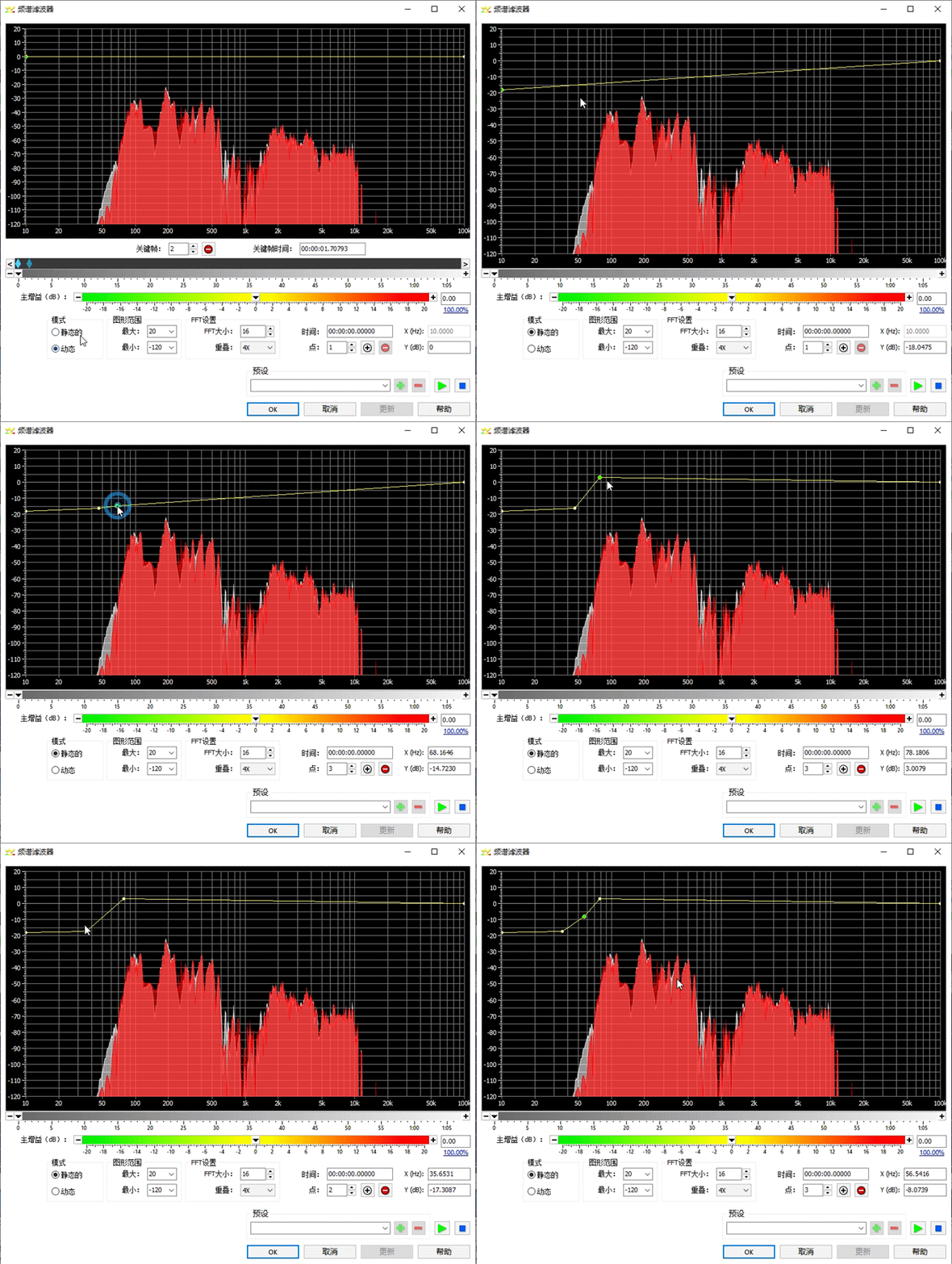
7、例如这里,我就可以增强100Hz附近的频段、并且压低50Hz以下的频段,来消除降噪后人声发闷的情况。
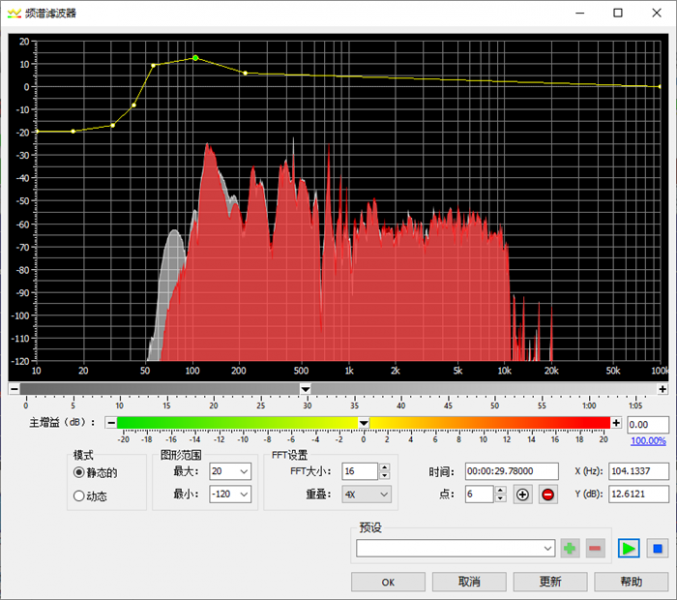
以上便是GoldWave降噪后人声发闷怎么处理,GoldWave频谱滤波器阈值怎么设置的全部内容。本文介绍了GoldWave降噪器和频谱滤波器的使用方法。在实际应用中,我们应该在充分理解GoldWave的基本功能后,再去进行音频后期处理。在完成降噪操作以前,尽量多试听一下降噪器的调整效果。如果出现人声发闷等情况,我们还能利用频谱滤波器和均衡器进行补救。更多音频编辑技巧,可以在安装GoldWave音频编辑软件后进行体验。
作者:MuseFrog
展开阅读全文
︾
GoldWave
Support
About
广告联盟
 客服邮箱:kefu@makeding.com
 联系客服:400-8765-888
Copyright © 2026 GoldWave 苏州思杰马克丁软件有限公司 经营许可证编号:苏B1.B2-20150228| 证照信息 特聘法律顾问:江苏政纬律师事务所 宋红波