发布时间:2026-08-25 10: 00: 00
品牌型号:联想GeekPro 2020
系统:Windows 10 64位专业版
软件版本:GoldWave v6.80
用GoldWave添加背景音乐,不会破坏原始声道的可编辑性。即使导出作品,我们也能重新修改原素材和背景音乐。掌握音频格式特点和参数设置步骤,才能确保生成高品质的音乐文件。那么有关GoldWave怎么在音乐文件中加背景音乐,GoldWave怎么转换音乐格式的问题,本文将进行详细介绍。
在立体声项目中,混合声道容易造成波形的叠加。在保存项目后,很难重新调整原始声道。其实,我们可以在GoldWave中创建多声道项目,将原始文件和背景音乐分别放在独立的声道中。这样做,我们可以随时将文件导入GoldWave,从而对音频进行再次调整。
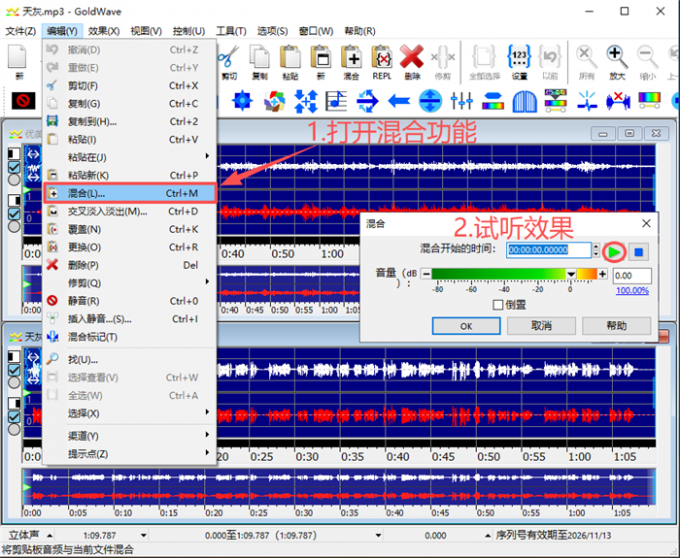
1、GoldWave的混合功能,能够实现快速添加背景音乐的效果。将两个音频导入GoldWave后,我们先复制背景音乐(Ctrl+C键)。打开编辑菜单中的“混合”功能,就可以合并两个音频的左右声道。这里的音量一栏,用来控制BGM的强度。
2、混合结束后,我们导出的立体声项目,左右声道无法重新拆分成原先的样子。因此,很难再对原文件和BGM进行二次调整。
3、创建多声道项目,能够将两个文件安放在不同的声道中。合并声音的同时,不会影响各自的声音波形。
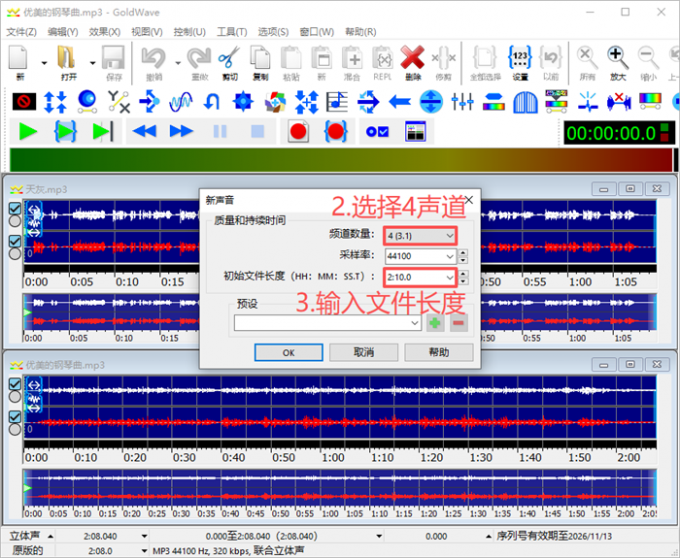
4、选中两份素材较长的那个,记住它的时间长度(2:8.040)。点击界面左上角的“新建”按钮,创建多声道项目。
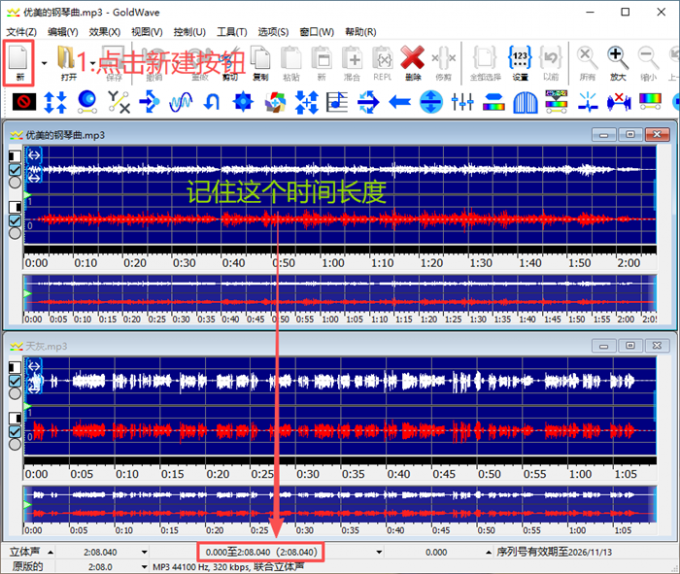
5、这里我们给人声素材添加背景音乐,使用4声道项目就足够了。采样率一栏,我们选取两份素材中较高的那个数值(本案例中,两份文件的采样率都是44100Hz)。文件长度一栏,填写比刚才记录的时间多几秒即可。
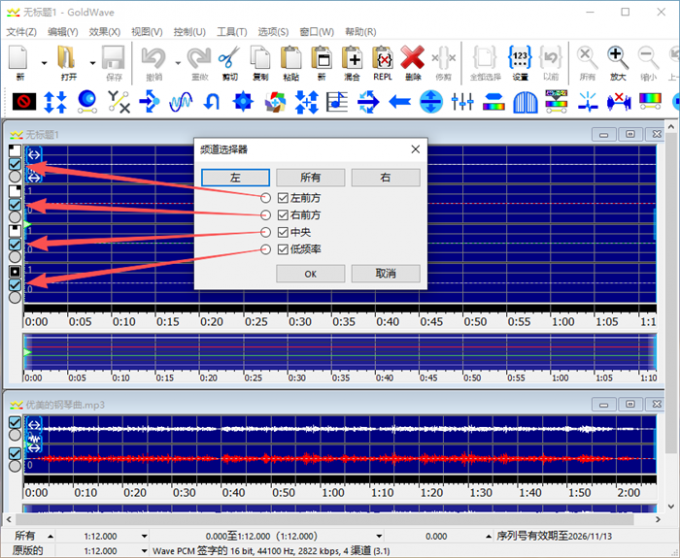
6、生成4声道项目后,我们右击空白处,打开GoldWave的“选择频段”界面。注意看我下面的标注,四个声道从上至下分别为左前方、右前方、中间、低音。利用项目窗口的左侧按钮,我们可以“选中或忽略”指定声道。
7、思路是这样的,背景音乐分别粘贴到“左前方”和“右前方”声道中,人声信息摆放在中间声道即可。这里我先单独选中新项目的“左前方”声道,然后把背景音乐的“左声道”复制粘贴到新项目中。然后,对新项目的“右前方”声道进行同样的操作即可(粘贴背景音乐的右声道)。
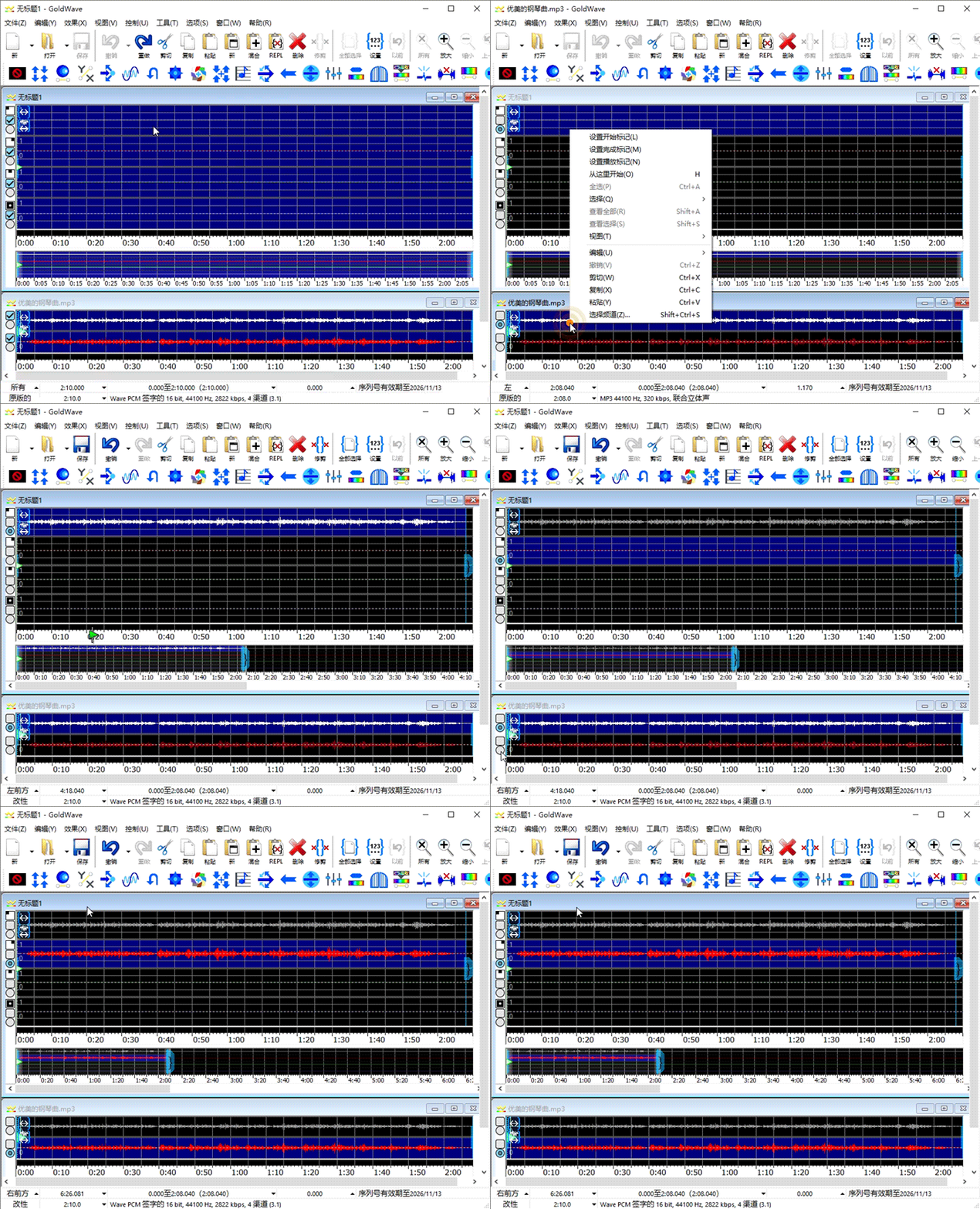
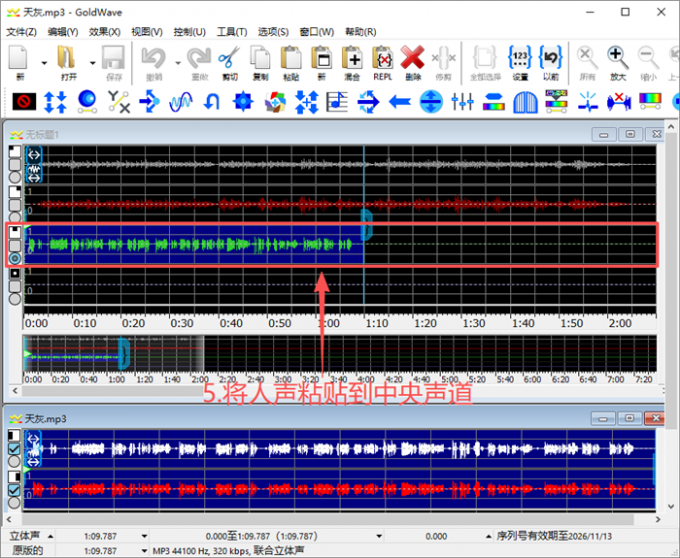
8、选中背景音乐的双声道后,按“Ctrl+C键”进行复制。仅勾选新项目的“中间”声道,按“Ctrl+V键”把人声粘贴到里面即可。
9、勾选新项目的所有声道,按“Ctrl+A键”全选素材。右击波形图,在“选择”的扩展菜单中,打开“设置”界面。
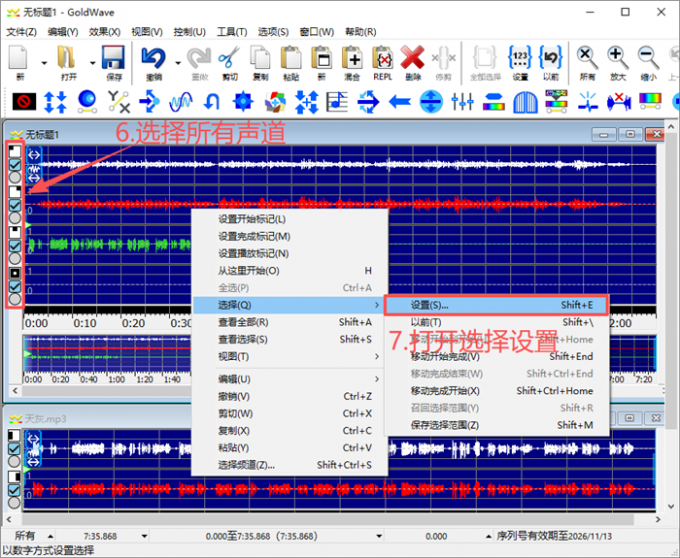
10、在开始标记中,输入人声素材的结束时长(建议比原素材多几秒)。在结束标记处,填写新项目的最大时长。
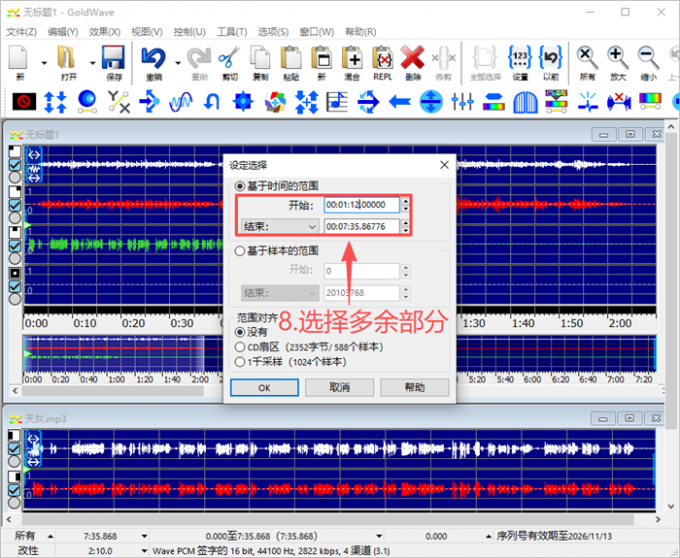
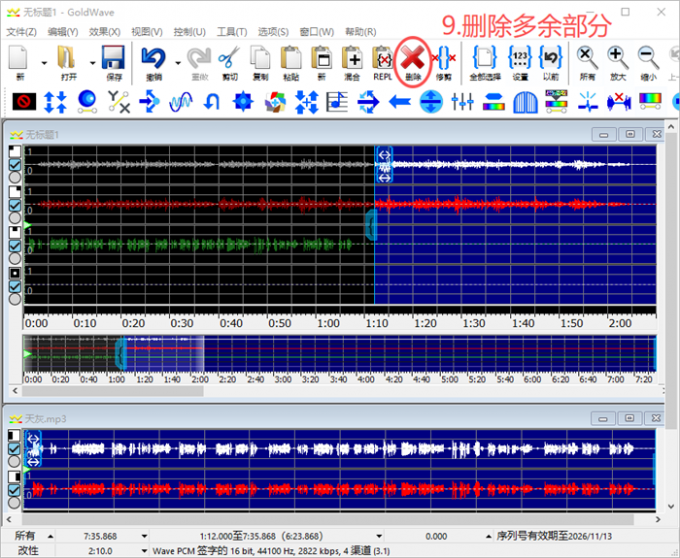
11、完成以上操作后,点击“OK”按钮,选中项目的多余部分。使用工具栏中的“×”按钮,删除选中的音频区间。
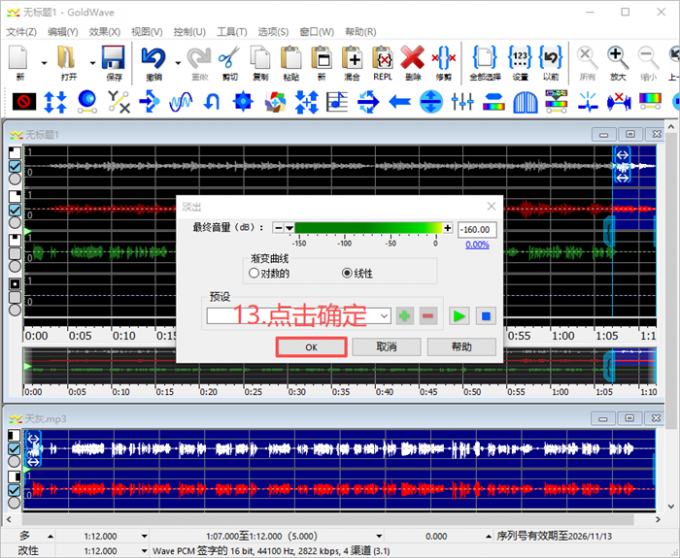
12、勾选背景音乐的两个声道,选中项目的最后5秒。在效果菜单中,打开音量的“淡出”工具。
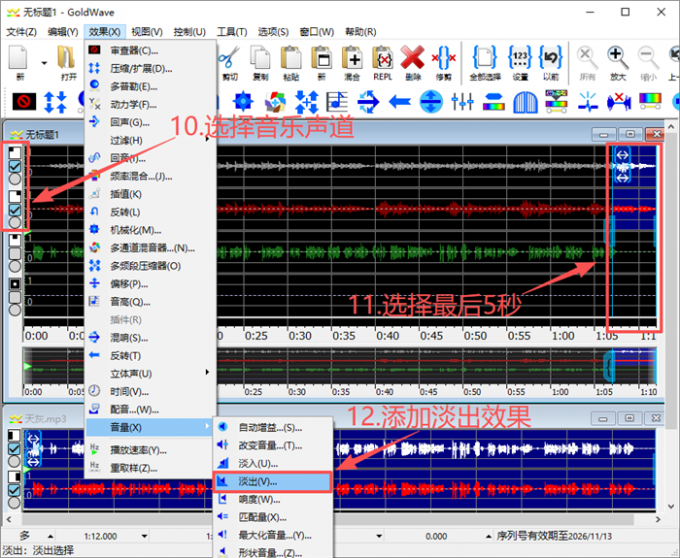
13、由于之前手工裁剪了背景音乐,为了避免声音出现突兀的“断开感”,这里给最后5秒添加一个音频淡出效果。
GoldWave支持大多数常见的音频格式,并且允许我们自由调整导出配置。例如刚才制作的4声道项目,就可以导出为WAV文件,以便保存它的详细声道信息。
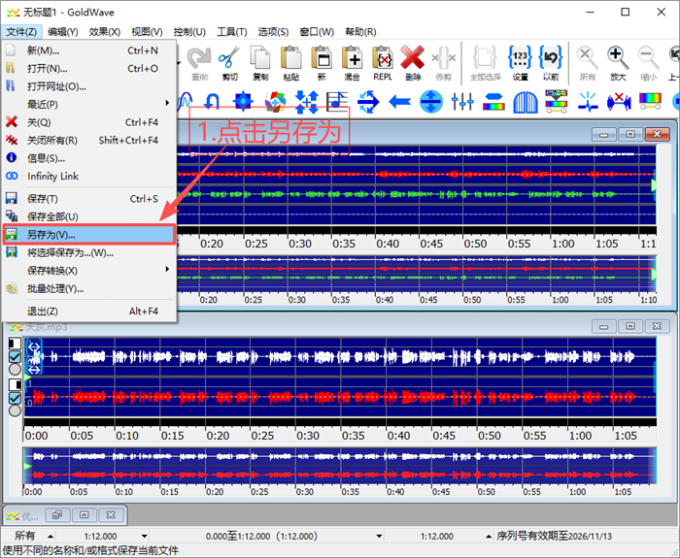
1、选中想要保存的4声道项目后,在文件菜单中点击“另存为”。
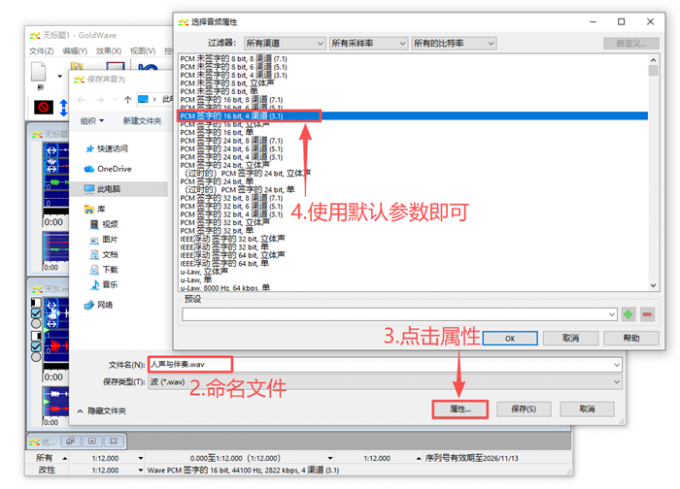
2、在新弹出的窗口下方命名文件,点击“属性”按钮,打开WAV格式的详细配置。这里我们选择“PCM签字的16bit,4渠道(3.1)”即可。
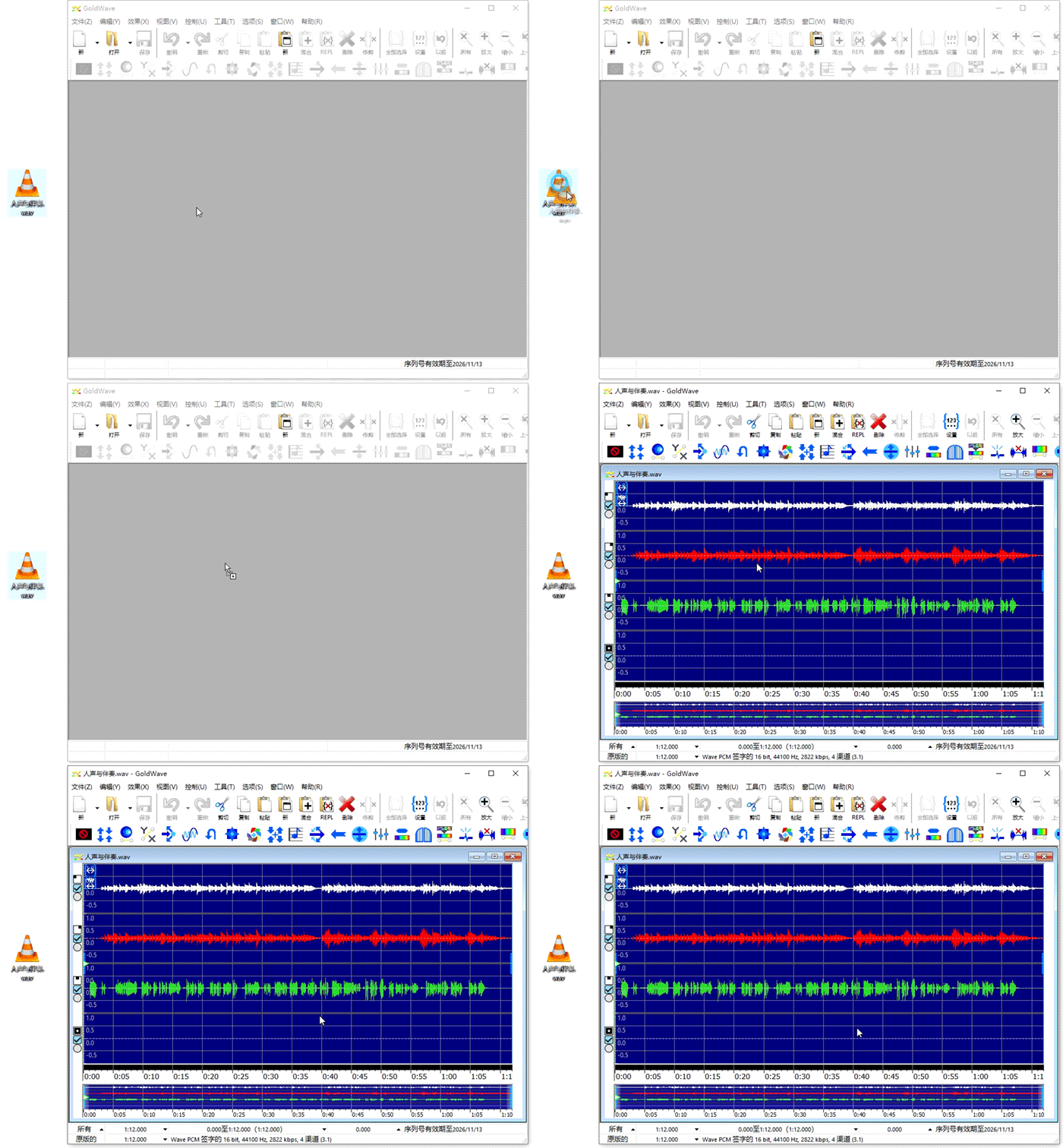
3、然后,GoldWave会在我们指定的路径上,生成一个后缀为“.wav”的音频文件。将它拖拽到GoldWave音频编辑软件中,就能重新恢复之前的声道信息。
4、同样的,为了方便上传到媒体平台,我们还可以将WAV文件转换成MP3格式。打开“另存为”界面后,在保存类型一栏选择“MP3”。在属性配置中,选择“(LAME)44100Hz,320kbps,立体声”。
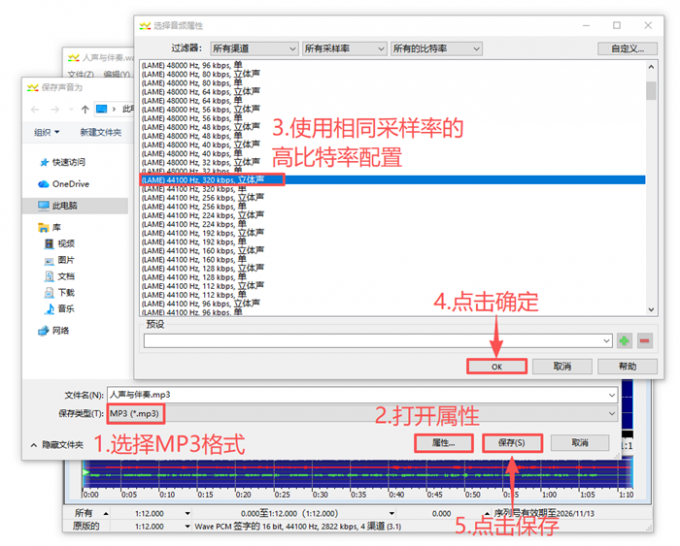
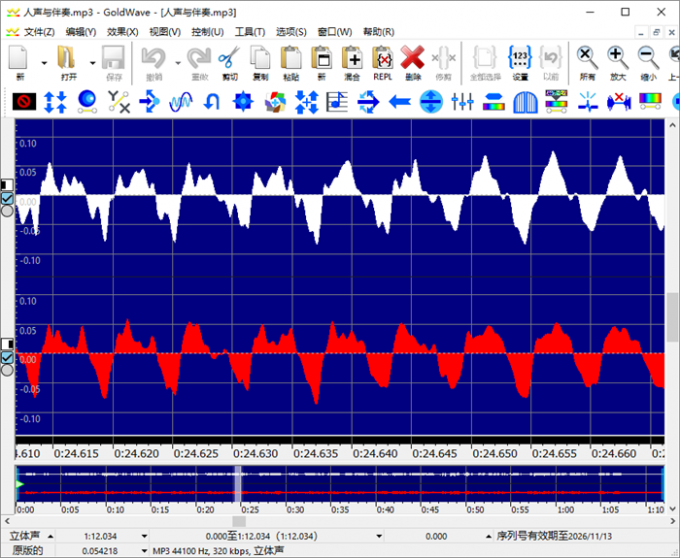
5、点击“OK”按钮,GoldWave会将WAV文件转换成MP3格式。新生成的MP3文件,不再拥有4声道的声音信息,GoldWave将它们合并成一个立体声文件。
以上便是GoldWave怎么在音乐文件中加背景音乐,GoldWave怎么转换音乐格式的全部内容。本文介绍了利用GoldWave给音频文件添加BGM的操作步骤。创建多声道项目,可以有效保护原始文件的声音信息。将项目导出为WAV文件,可以保留声道信息,以便日后重新编辑。在GoldWave的“另存为”界面中,我们可以根据需要自由选择项目的导出格式。还能把音频文件,自由转换成实际需要的格式。更多音频编辑技巧,可以在安装GoldWave音频编辑软件后进行体验。
作者:MuseFrog
展开阅读全文
︾
GoldWave
Support
About
广告联盟
 客服邮箱:kefu@makeding.com
 联系客服:400-8765-888
Copyright © 2026 GoldWave 苏州思杰马克丁软件有限公司 经营许可证编号:苏B1.B2-20150228| 证照信息 特聘法律顾问:江苏政纬律师事务所 宋红波