发布时间:2026-06-23 10: 00: 00
品牌型号:联想GeekPro 2020
系统:Windows 10 64位专业版
软件版本:GoldWave v6.80
不用背参数,也无须添加复杂的特效,简单几步就能给人声静音。通过GoldWave的编辑工具,我们可以快速消除素材中的人声部分,并且能够做到比较干净的去除效果。那么有关GoldWave消除人声最简单方法,GoldWave消除人声不干净还有杂音怎么办的问题,本文将进行详细介绍。
在音频编辑中,人声录音往往只占用一个音轨,混音时会放在左右声道中间。也就是说,在GoldWave的立体声项目中,左右声道的人声波形可能是相同的。这时候,我们只要对其中一个声道进行“相位反转”,就能用它来抵消另一个声道中的人声。
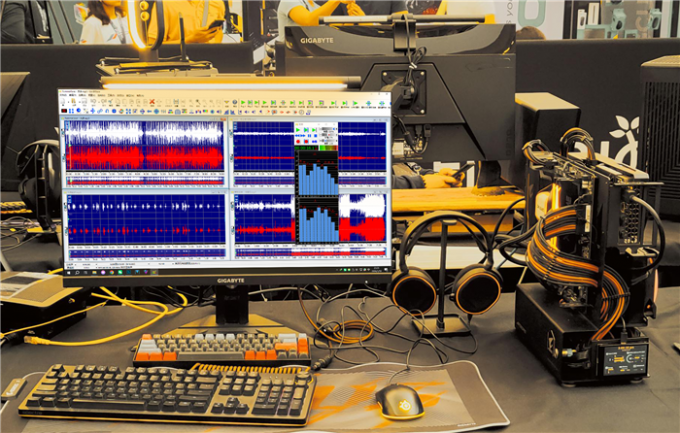
1、点击GoldWave左上角“打开”按钮,导入一段带有人声的音乐素材。在消除人声以前,我们先用GoldWave的“回音”效果,了解一下什么是相位反转。
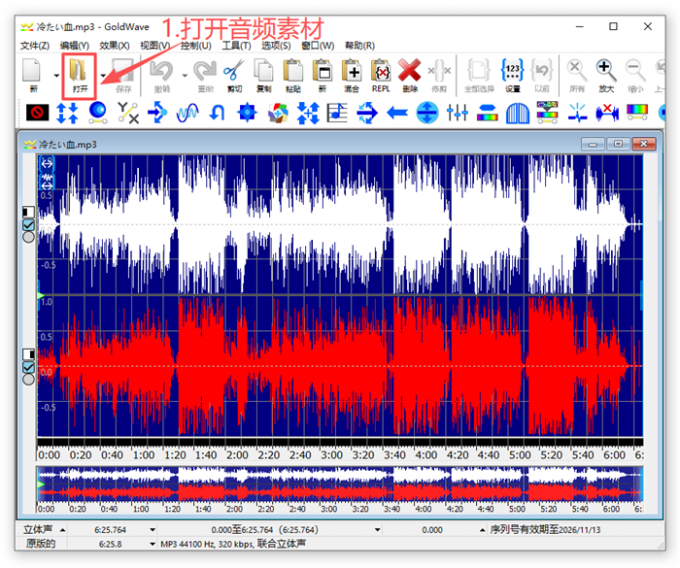
2、点击页面左侧按钮,仅勾选音频文件的左声道。
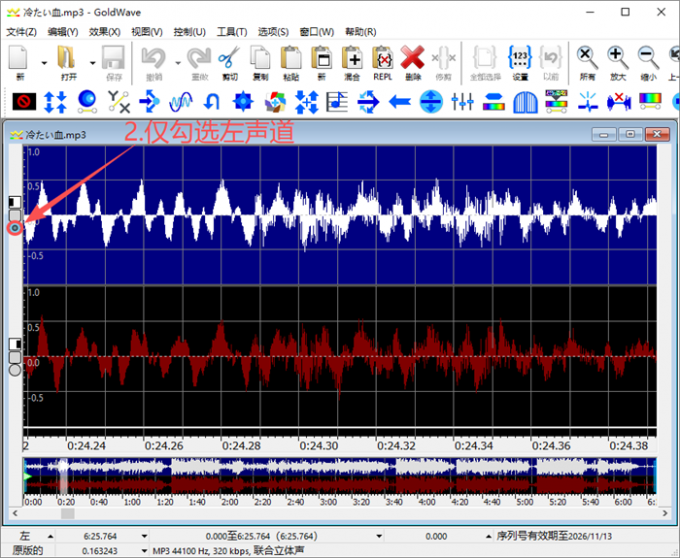
3、展开效果菜单,找到“回音”(法兰格)工具。将“来源”一栏的数值修改为“-100%”,点击“OK”按钮完成设置。
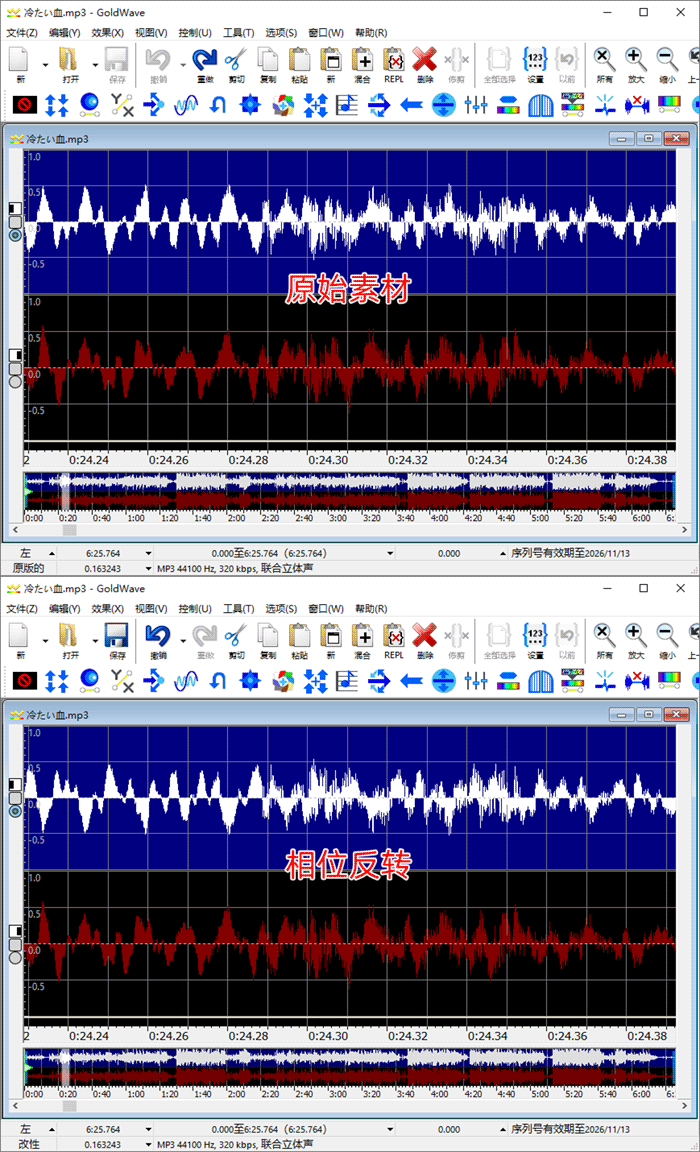
4、完成以上操作后,左声道中的波形就会发生“上下颠倒”,原本向上的波峰会变成向下的波谷。在听感上的变化虽然比较细微,但是音频压力的方向已经发生了反转。
5、这时候,如果我把反转后的左声道“叠加”在右声道上,人声部分就会相互抵消。下面我们用“混合”功能来验证这个猜想。
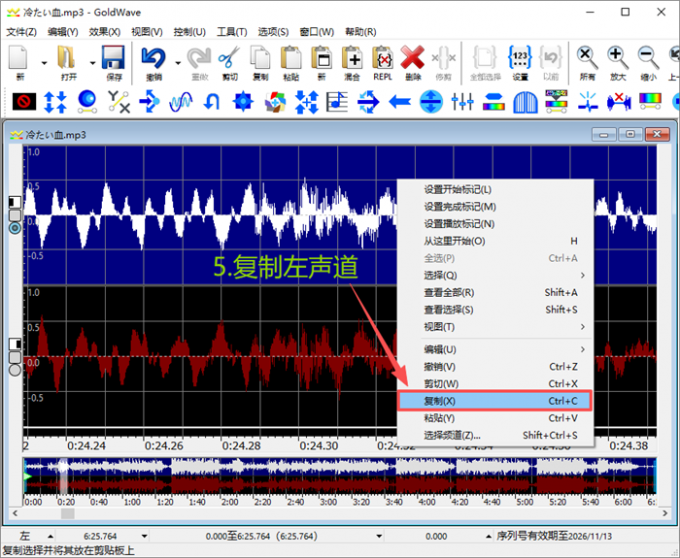
6、右击左声道,点击“复制”按钮(或按Ctrl+C键)。
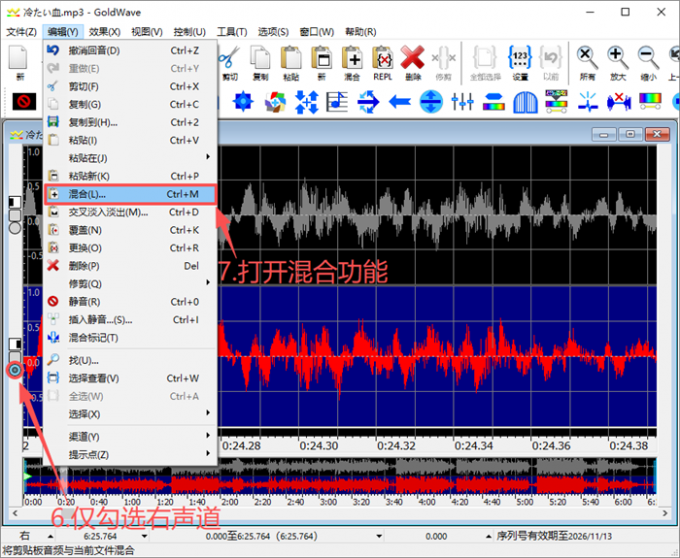
7、更改声道选择,我们仅勾选右声道。打开“编辑”菜单,找到列表中的“混合”功能。
8、点击绿色三角形的播放按钮,试听一下声道混合后的效果。我们发现素材中的人声消失了,但是音乐部分得到了很好保留。
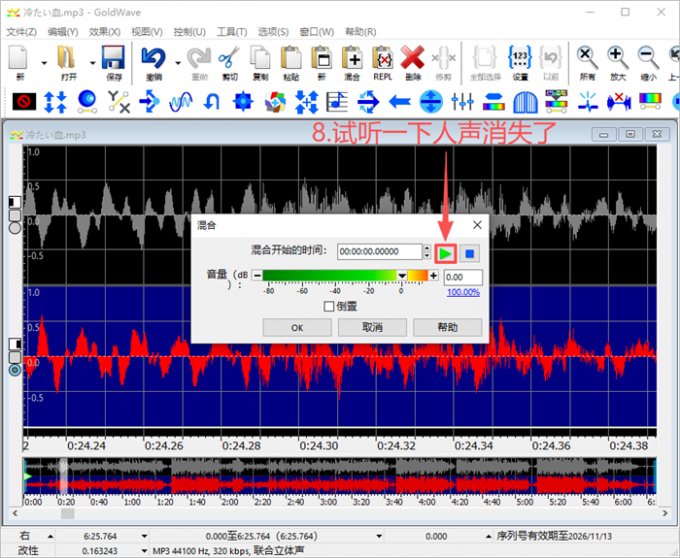
9、刚才为了解释“相位反转”的概念,所以才用“回音”工具进行了操作演示。其实,混合设置面板中的“倒置”选项,就是“相位反转”的意思。在实际应用中,我们可以利用倒置功能,来快速反转音频相位。
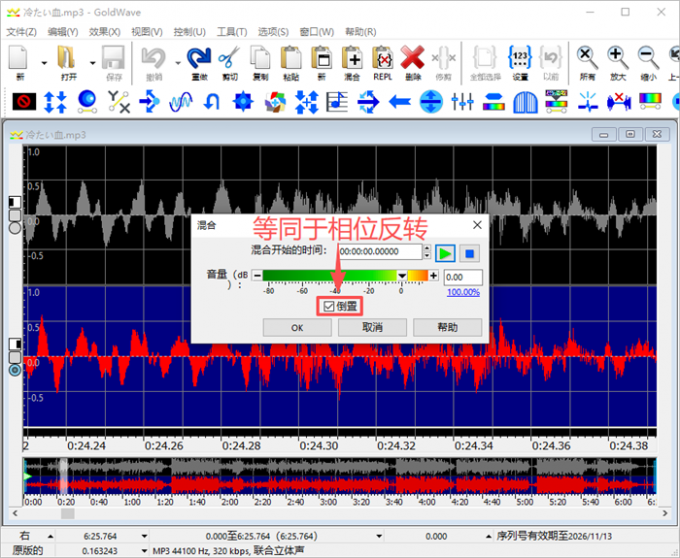
10、用“混合”功能去除人声后的素材,只有一个声道。想要获得立体声效果,用“混合”面板操作会比较麻烦。接下来,我将用GoldWave的混音器功能,制作立体声相位反转,并且消除素材中的人声。
11、打开效果工具列表,在“立体声”的扩展选项中,找到“混音器”工具。
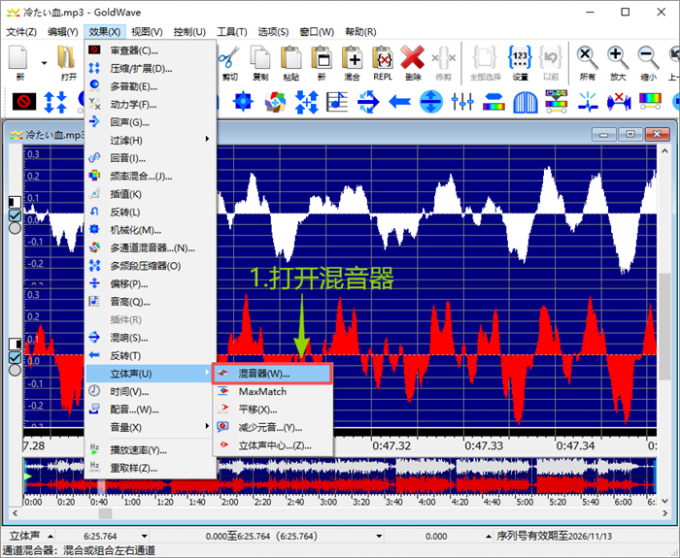
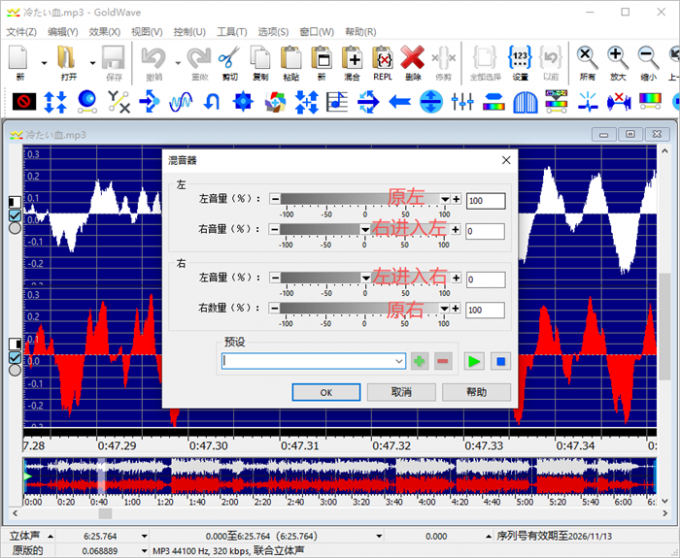
12、在GoldWave的混音器功能中,我们可以自由混合、反转、交换或合并左右声道。
13、其中,左声道区域的第一栏,用来控制原始左声道在作品中的比例。左声道区域的第二栏,用来调整右声道混入左声道的比例。
14、同理,右声道区域的第一栏,用来调整左声道混入右声道的比例。第二栏控制原始右声道的比例。
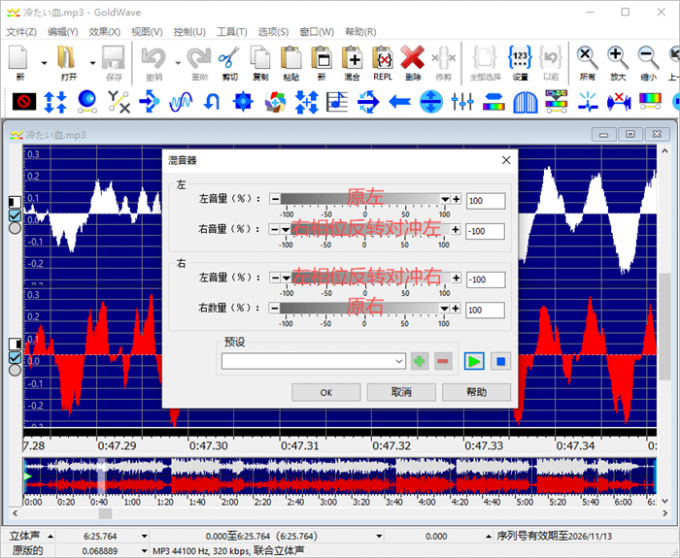
15、如下图所示,我们将右声道进行相位反转,混入左声道。同样的,将左声道进行相位反转后与右声道合并。这样一来,我们在消除人声的同时,保留了音乐的立体声效果。
利用“相位反转”消除人声,需要音频中的人声在两个声道中完全一样才行。只有在这种“数学对称”的前提下,才能干净地消除人声部分。在音频后期制作中,这种十分理想的情况还是比较少见的。很多时候,我们在去除人声后,还是要用其他工具做进一步的消音处理。
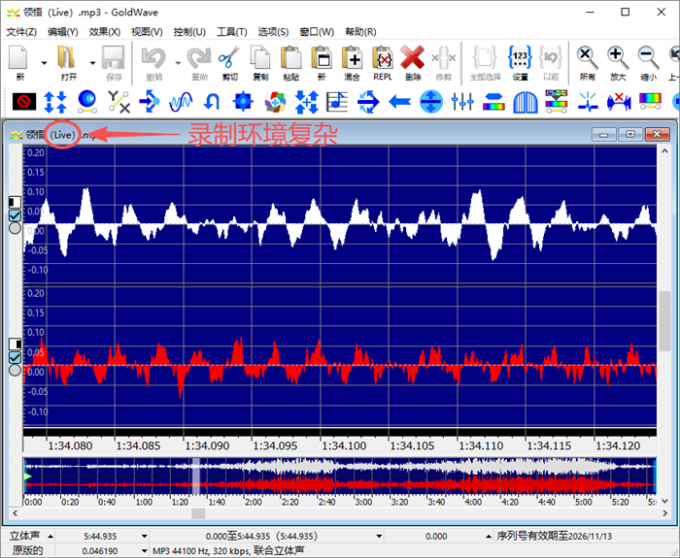
1、注意下面这份素材,它是一段演唱会的现场录音(有Live字样)。虽然,该素材也是采用立体声进行录制,但人声在左右声道中的差异就非常大。我们利用相位反转消除人声后,音频中仍然会有一些类似“哼唱”的残留。
2、这是因为,演唱会的现场环境比较复杂。收音设备会同时录制音乐和现场声音。这里面就包括了人声部分,甚至还有人声的回音和各种噪音。所以,人声信号在左右声道中就不会完全一致,“相位反转”很难将人声去除干净。
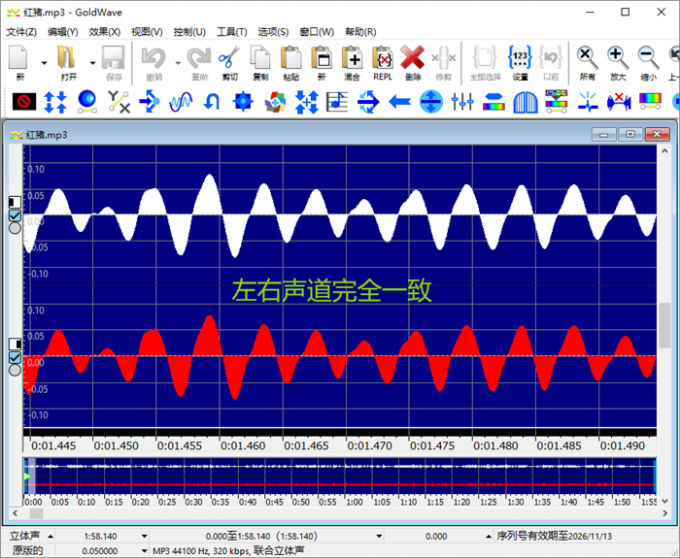
3、下面这个案例也比较特殊,它的左右声道完全一致,似乎是从某个视频中提取的单声道音频,被人强行处理成了双声道。这种情况下,我们用相位反转去除人声,会把音乐部分也一并去除(类似静音效果)。
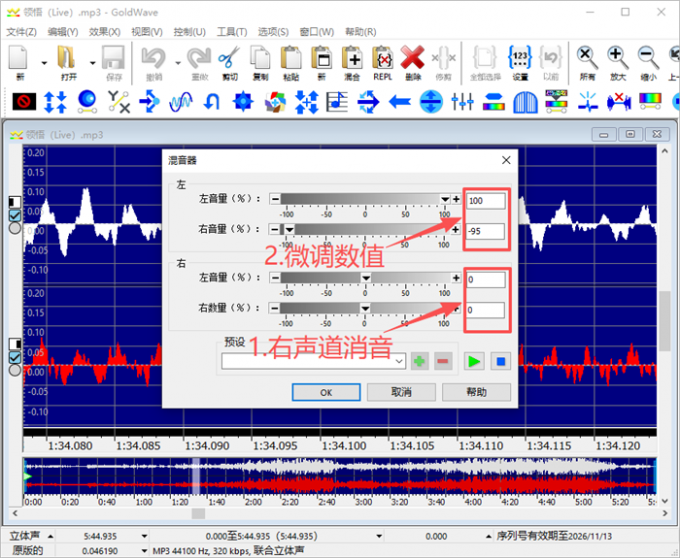
4、像演唱会素材,这种人声去除不干净的情况。我们可以在“混音器”中,微调左右声道的混合比例,来找人声残留较少的数值。在操作的时候,建议把其中一个声道静音,然后结合“试听”功能调整另一个声道。这样可以简化操作,帮助我们快速确定合理的数值。
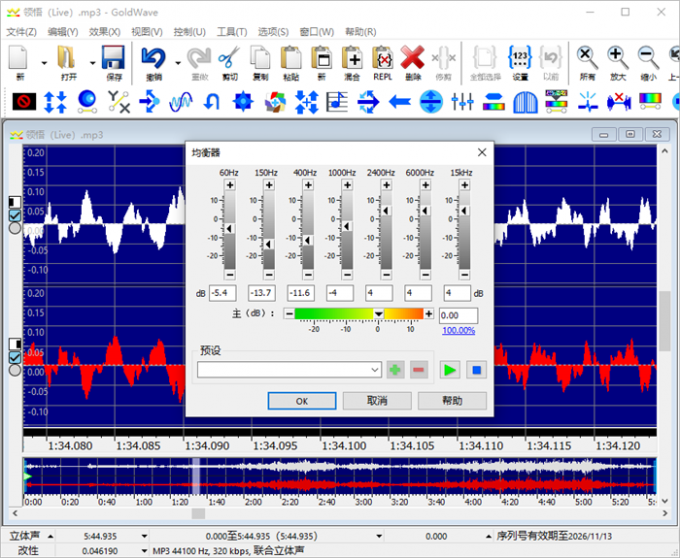
5、完成混音器设置后,我们在效果菜单中打开GoldWave的“均衡器”工具。适当降低60Hz至1000Hz的强度,可以有效抑制残留的人声。
以上便是GoldWave消除人声最简单方法,GoldWave消除人声不干净还有杂音怎么办的全部内容。本文介绍了GoldWave的几个效果工具,以及利用相位反转去除人声的操作步骤。在实际应用中,我们应尽量使用“结构对称”的素材,确保左右声道中的人声波形相同。然后,利用GoldWave混音器功能,去除两个声道中的人声部分,并且尽可能地保留背景音乐。如果人声去除不干净,还可以使用GoldWave的均衡器等功能做进一步的优化。更多音频编辑技巧,可以在安装GoldWave音频编辑软件后进行体验。
作者:MuseFrog
展开阅读全文
︾
GoldWave
Support
About
广告联盟
 客服邮箱:kefu@makeding.com
 联系客服:400-8765-888
Copyright © 2026 GoldWave 苏州思杰马克丁软件有限公司 经营许可证编号:苏B1.B2-20150228| 证照信息 特聘法律顾问:江苏政纬律师事务所 宋红波






