发布时间:2026-04-13 11: 43: 00
品牌型号:联想ThinkBook15
系统:Windows10家庭中文版
软件版本:GoldWave7.2
用Goldwave录音的朋友,估计都碰到过这种糟心事儿:录出来的声音又小又轻,即使后期放大声音,杂音还是很明显;还有不知道怎么校准麦克风增益的,录出来的声音忽大忽小,没法用。其实不管是调大录音音量,还是校准麦克风增益,都有超简单的操作流程,压根不用懂那些复杂的音频专业知识。下面就来给大家介绍Goldwave录音音量过小怎么办,Goldwave麦克风增益校准怎么做的相关内容。
一、Goldwave录音音量过小怎么办
录音音量小,不一定是麦克风坏了,优先从系统设置、软件设置和后期补救这三个方面排查,基本上90%的问题都能解决,操作都特简单。
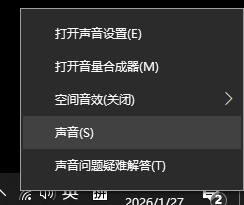
1、先检查系统和麦克风硬件设置。很多时候音量小,压根不是Goldwave的问题,而是系统没调好。鼠标右键点一下桌面右下角的喇叭图标,选“声音”。
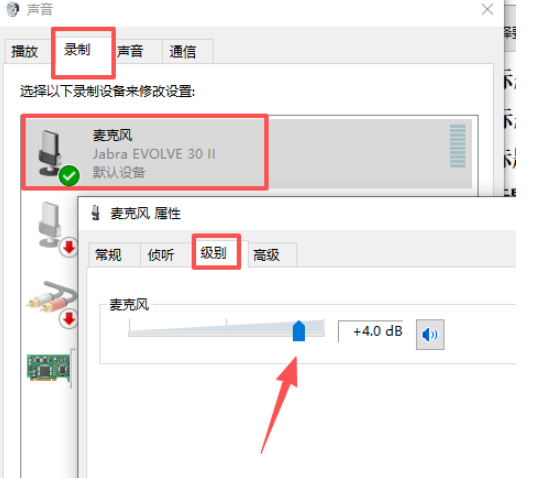
2、再切换到“录制”选项卡,找到正在用的麦克风,双击打开它的属性。在“级别”选项卡里,把麦克风音量的滑块拉到4-5.5dB就行,别拉满,拉满容易有杂音。
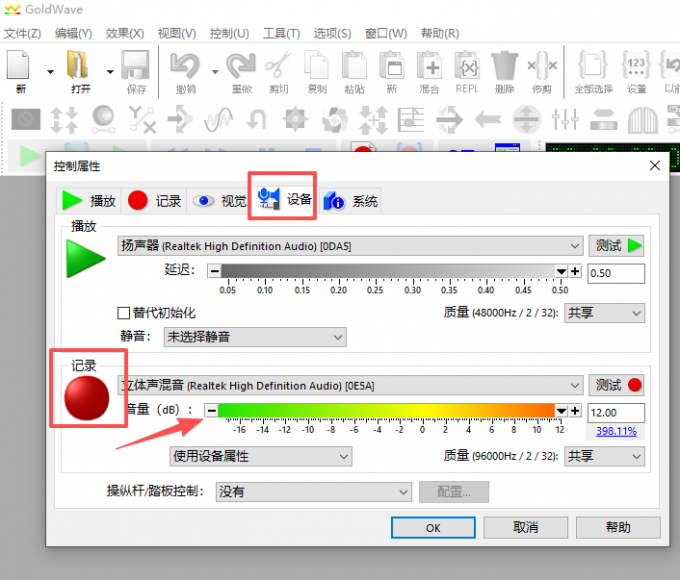
3、调整Goldwave软件的录音设置。打开Goldwave,点击顶部的“选项”,选“控制器属性”,弹出来的窗口里切换到“记录”选项卡。然后拖动“录音音量”滑块,调到较高的位置。
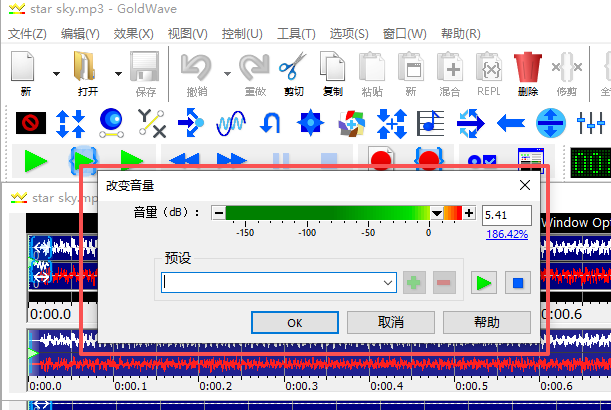
4、如果已经录完了,才发现音量太小,也能后期调整,还能尽量减少杂音。打开录好的音频文件,按Ctrl+A选中整个音频波形,点击顶部的“效果”,选“音量”,再点“放大”。弹出来的窗口里,要么拖动放大滑块,要么直接输入放大的分贝值。建议每次只放大5-10dB,放大后预览一下,看看有没有杂音、声音会不会失真,没问题的话点“确定”就行。
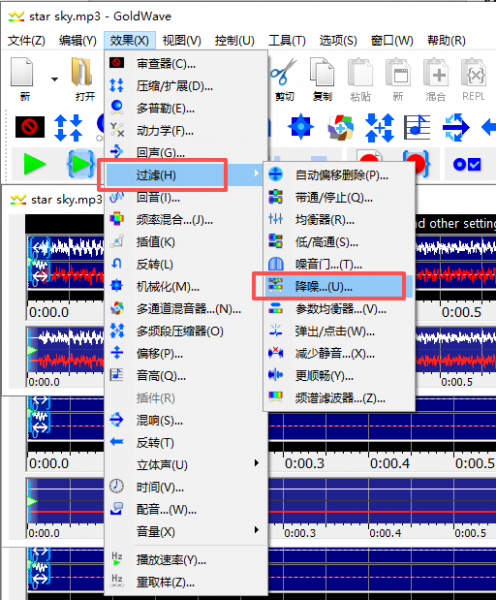
5、如果放大后杂音变明显了,再点“效果”,选“降噪”,用默认参数或者简单调一下,声音就会清晰很多。这里再提醒一句,后期放大只是补救措施,能前期调好音量,尽量前期调,效果会好很多。
二、Goldwave麦克风增益校准怎么做
麦克风增益校准主要是为了避免录音时忽大忽小,录出来的声音平平稳稳的。下面就来看看Goldwave麦克风增益校准怎么做。
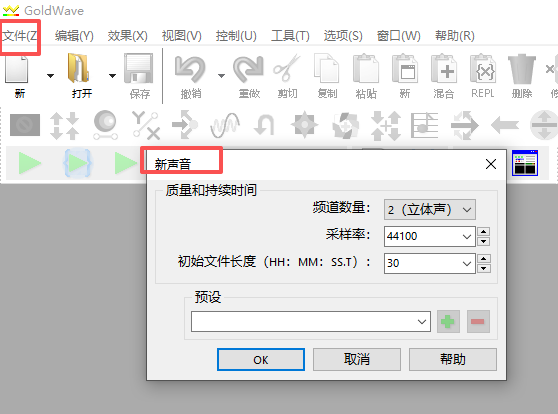
1、先确认麦克风连接正常,打开Goldwave软件,把微信、QQ这些占用麦克风的软件都关掉,避免干扰校准。然后点击顶部的“文件”,选“新建”,创建一个新的音频轨道。
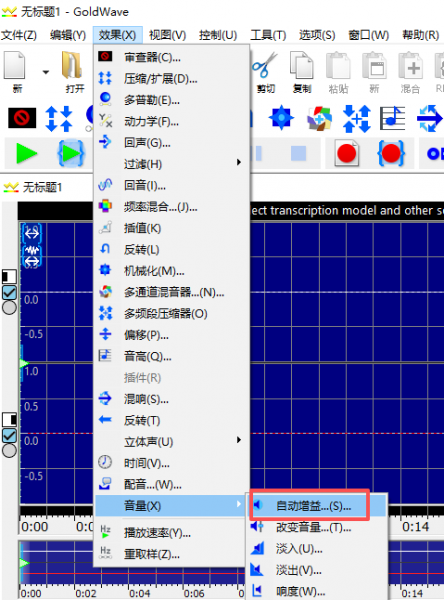
2、点击顶部菜单栏的“效果”,选择“音量”,然后点击“自动增益”。
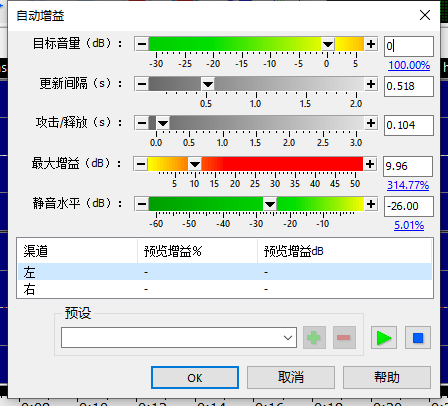
3、在弹出的设置窗口中,主要调整以下几个参数:将目标音量设置为0dB或略低,如-1 dB,以获得最大音量且避免削波;更新间隔小于1秒,能获得更平滑的效果;攻击/释放是控制音量变化的过渡时间,较小的值会使变化更平滑;最大增益是用于限制音量提升的最大幅度,调至较小的数值可防止背景噪音被过度放大。
以上就是关于Goldwave录音音量过小怎么办,Goldwave麦克风增益校准怎么做的详细介绍。不同品牌的麦克风,校准后的参数不一样,不用非得追求统一数值,只要录音清晰、音量稳定,就没问题。用Goldwave录音音量小,优先调系统和软件的前期设置,后期放大以及降噪只能兜底。今天介绍的这两个操作都是用Goldwave录音经常会用到的小技巧,学会了之后,不管是录人声、做配音,还是录其他声音,都能更省心,录出来的效果也更专业。
展开阅读全文
︾
GoldWave
Support
About
广告联盟
 客服邮箱:kefu@makeding.com
 联系客服:400-8765-888
Copyright © 2026 GoldWave 苏州思杰马克丁软件有限公司 经营许可证编号:苏B1.B2-20150228| 证照信息 特聘法律顾问:江苏政纬律师事务所 宋红波






