发布时间:2026-05-18 10: 00: 00
品牌型号:联想ThinkBook15
系统:Windows10家庭中文版
软件版本:GoldWave7.2
在日常使用电脑时,很多人都会有内录系统声音的需求,比如录下网页上的独家音频、视频里的背景乐、游戏中的精彩音效,甚至是线上课程的语音内容。而Goldwave作为一款经典又好用的音频编辑软件,不少朋友都会疑惑它能不能实现内录,立体声混音该怎么设置才能精准捕获声音,不出现杂音。下面就来介绍Goldwave可以内录系统声音吗,Goldwave立体声混音捕获如何设置的相关内容。
一、Goldwave可以内录系统声音吗
Goldwave内录系统声音,主要依靠电脑声卡的“立体声混音”功能。简单来说,立体声混音就相当于电脑声音的“中转站”,它能捕捉到电脑所有输出的音频信号,再传递给Goldwave进行录制。
所以Goldwave完全可以内录电脑系统声音,而且内录效果稳定,音质清晰,能满足绝大多数人的日常需求。很多人误以为Goldwave只能录制麦克风声音,其实这是一个常见误区,它的内录功能早就很成熟,只要设置正确,就能捕获电脑内部发出的所有声音。
二、Goldwave立体声混音捕获如何设置
下面分三步骤一步步教大家设置,建议大家设置的时候,一边看教程一边操作,这样更高效,全程也就5-10分钟就能完成。
1、电脑端开启并设置立体声混音。这一步是基础,只有先在电脑系统里开启立体声混音,Goldwave才能捕获到系统声音,很多人内录失败,都是因为这一步没做好。
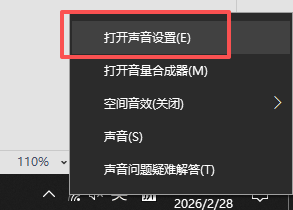
①找到电脑桌面右下角的小喇叭图标,右键在弹出的菜单里,选择声音设置,进入系统声音设置界面。
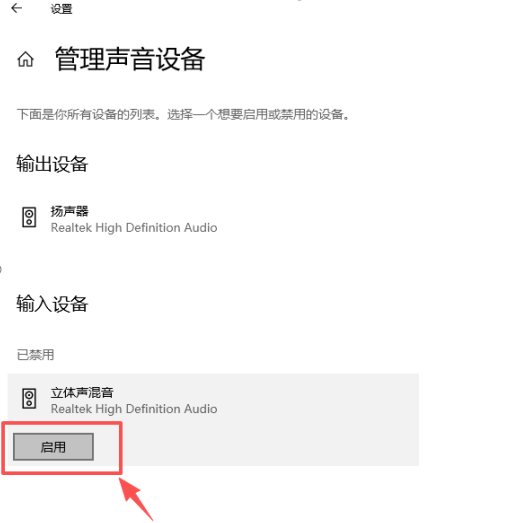
②往下滑动页面,找到管理声音设备点击进入;找到立体声混音,点击它并选择启用。
2、Goldwave软件内设置录音设备。电脑端设置好之后,打开Goldwave,进行软件内的适配设置,确保软件能识别到立体声混音设备。
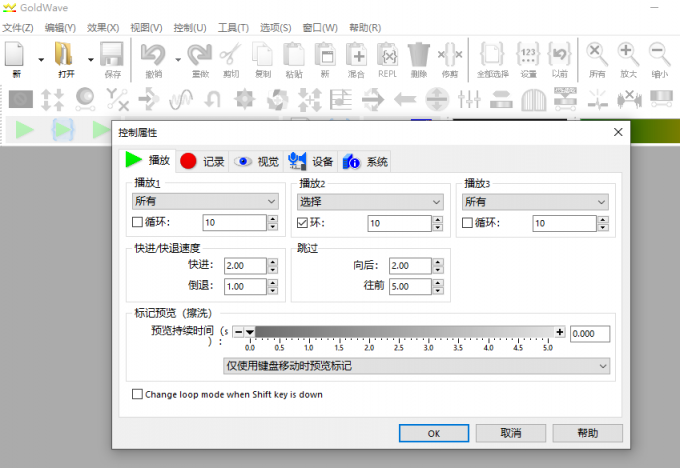
①打开Goldwave音频编辑软件,点击软件顶部的选项菜单,在下拉菜单里选择控制器属性,也可以直接按快捷键F11,快速进入设置界面。
②进入控制器属性后,切换到设备选项卡;在“录制”选项下面,找到并选择刚才在电脑里启用的立体声混音。
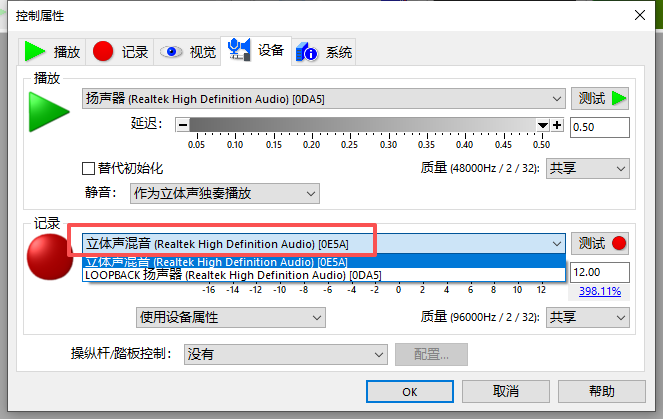
③选择完成后,点击右下角的ok,保存设置,此时Goldwave就已经适配好内录设备了。
3、开始内录系统声音。设置全部完成,就可以开始内录了。
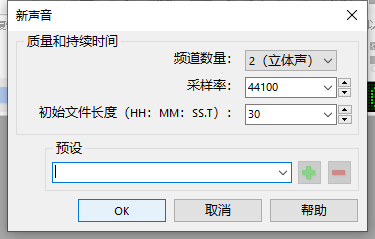
①在Goldwave软件顶部,点击文件,下拉选择新建,弹出新建音频窗口;新建窗口里的参数默认即可,直接点击确定。
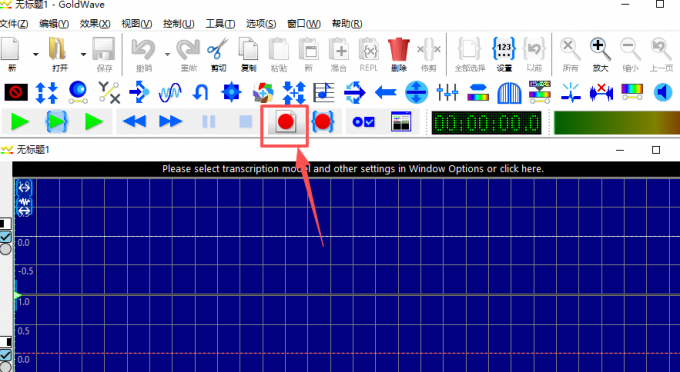
②点击菜单栏上的红色的录音按钮(圆形,很显眼),此时就开始录音了;打开我们要录制的内容(比如网页音乐、视频、游戏等),正常播放即可,Goldwave会自动捕获声音;录制完成后,点击停止按钮(方形),结束录音。
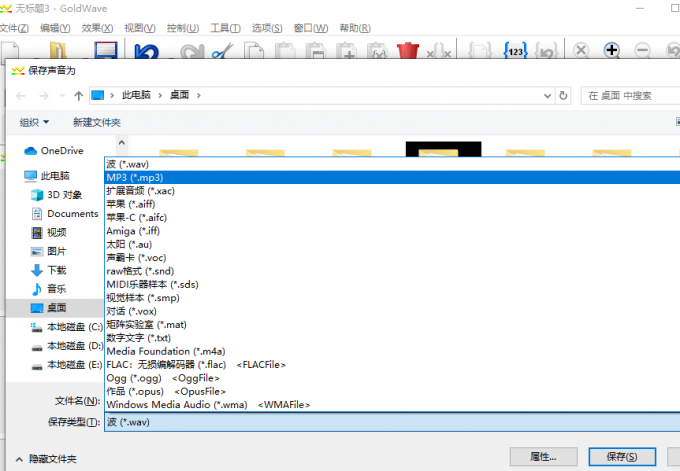
③最后,点击顶部文件,选择保存,选择自己喜欢的音频格式(MP3、WAV都可以),设置保存路径,点击保存即可。
以上就是Goldwave可以内录系统声音吗,Goldwave立体声混音捕获如何设置的详细介绍。只要跟着步骤操作,就能轻松实现内录,不管是录音乐、录课程,还是录游戏音效,都能满足需求。如果按照步骤操作后还是没成功,大概率是声卡驱动或系统设置的问题,排查一下就能解决。希望这篇教程能帮到大家,轻松用Goldwave搞定内录需求。
展开阅读全文
︾
GoldWave
Support
About
广告联盟
 客服邮箱:kefu@makeding.com
 联系客服:400-8765-888
Copyright © 2026 GoldWave 苏州思杰马克丁软件有限公司 经营许可证编号:苏B1.B2-20150228| 证照信息 特聘法律顾问:江苏政纬律师事务所 宋红波






