发布时间:2026-10-30 10: 00: 00
品牌型号:联想GeekPro 2020
系统:Windows 10 64位专业版
软件版本:GoldWave v6.80
零基础学音频后期,建议从GoldWave开始入手。虽然它可能不是你学的最后一款软件,但GoldWave能够帮你快速建立各种声学认知,并在短时间内制作一段像样的音频作品。那么有关GoldWave和Audition哪个好用,GoldWave可以制作铃声吗的问题,本文将进行详细介绍。
就大部分的音频项目来说,安装GoldWave就已经够用了。该软件能够胜任日常娱乐、个人创作、播客录制、商业剪辑等各种常见的工作场景。并且,GoldWave的学习时间成本较低,一个星期左右就能掌握软件的基础操作。
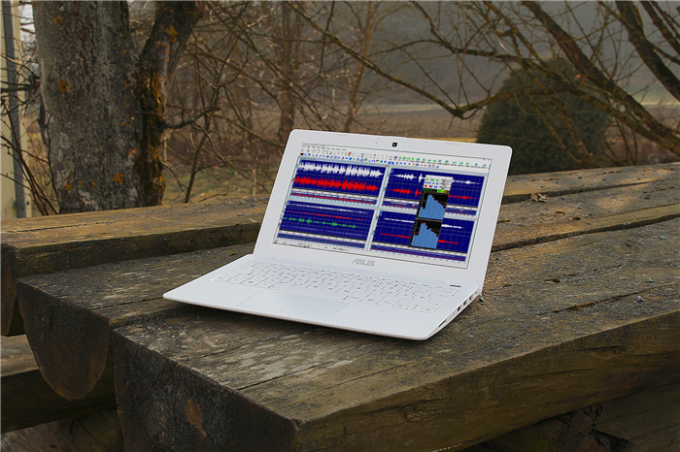
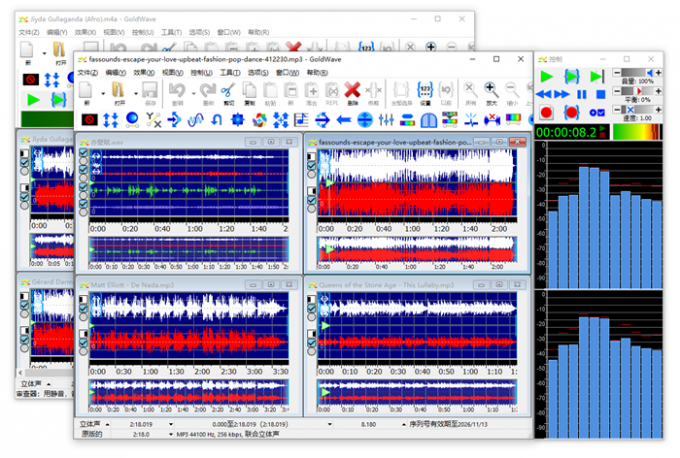
1、很多人没有发现,GoldWave是支持多开的。也就是说,我们能在电脑上同时运行多个GoldWave实例。经本人实测,开启多个GoldWave窗口来拆分批量处理项目,能够大幅提高音频生成的效率。而Audition不支持软件多开,只能在单一窗口中处理音频项目。
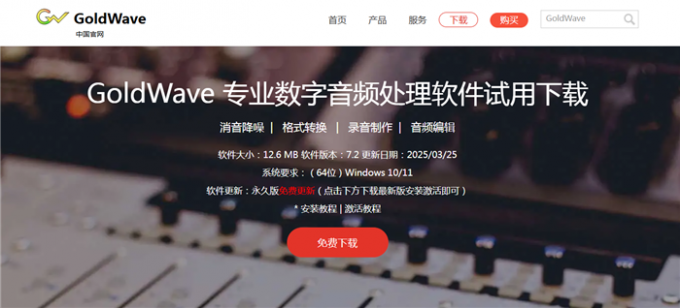
2、GoldWave的安装文件只有12.6MB,却具备大多数常见的音频编辑功能。软件不吃电脑配置,在大多数家用电脑上都可以流畅运行。请大家务必从正规渠道下载GoldWave音频编辑软件。第三方破解版不仅会威胁系统安全,还无法从GoldWave官方获得持续更新,导致音频编辑过程中频繁出错。
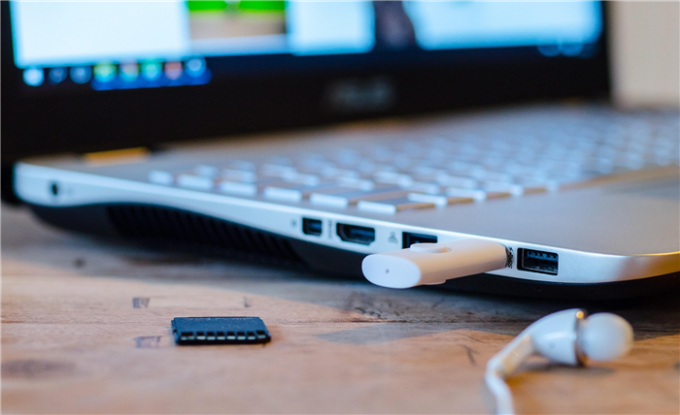
3、我们甚至可以将GoldWave部署在移动硬盘或U盘中,以便随时在另一台电脑上编辑音频。这种即插即用的操作特点,能让我们随身携带一个强大的音频编辑工具箱。这也是我一直坚持,将GoldWave作为工作必备软件的原因之一。
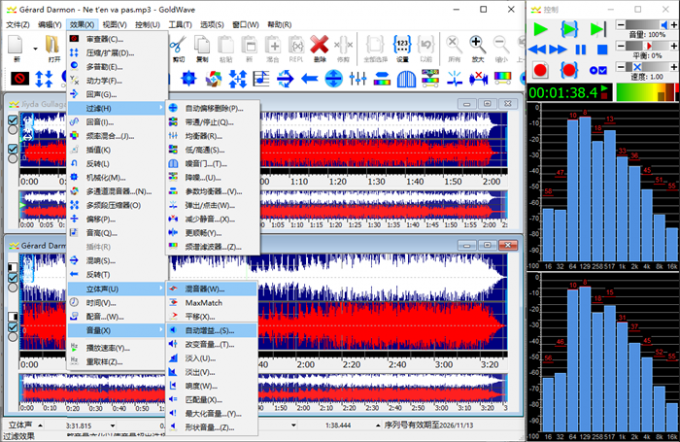
4、GoldWave的软件功能覆盖全面,很多音频项目用它就能直接搞定。我们以GoldWave的声音效果菜单为例,这里就预置了降噪、回声、混响等功能,还有像法兰格、多通道混音器等高级编辑功能。对于日常修音来说,这一个菜单就够用了。
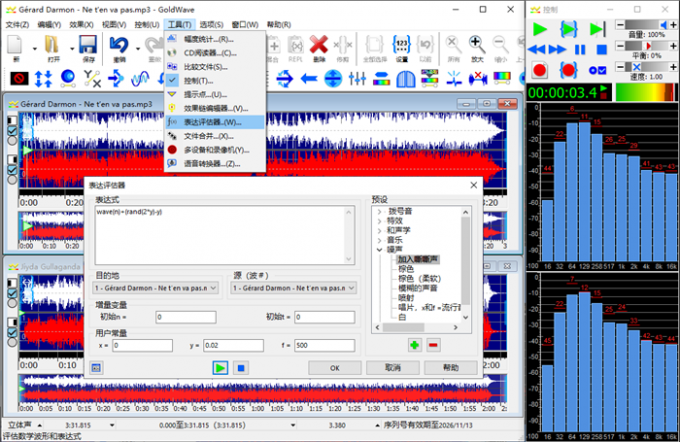
5、GoldWave还有像“表达评估器”这样的专业级合成功能。它可以通过输入公式和数值,直接在项目中生成正弦波、节拍、曲调等声音。
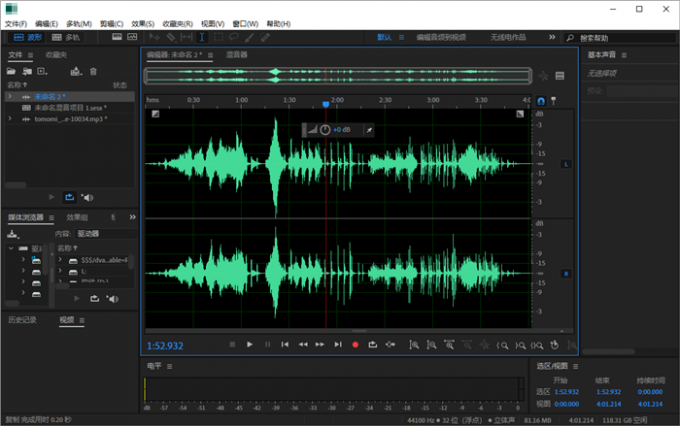
6、Audition对电脑硬件有一定的要求,从它的2023版本开始需要6代Intel芯片的支持(具备AVX2指令集)。用Audition编辑音频,需要准备较大的内存空间,不然在操作过程中可能会频繁出现卡顿或崩溃。
7、截至发稿日,Audition的官方售价约合234元/月,订阅一年使用权需要花费近2000人民币。
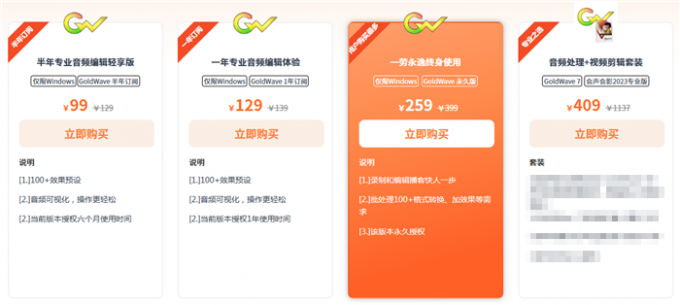
8、GoldWave采取较为灵活的订阅制度,我们可以根据需要购买它的半年、一年或永久授权。如果打算从事音频编辑这个行业,我个人建议直接买断使用权即可。我们花个两百多块钱,就能购买GoldWave终身使用权,约合Audition一个月的订阅费用。
我第一次用GoldWave编辑音频,就是为了制作一段比较个性的手机铃声。下面我仍然以制作铃声为例,向大家演示一下GoldWave的操作特点。其实,用GoldWave制作铃声还是蛮实用的,尤其适合那些找不到下载来源的音乐作品。
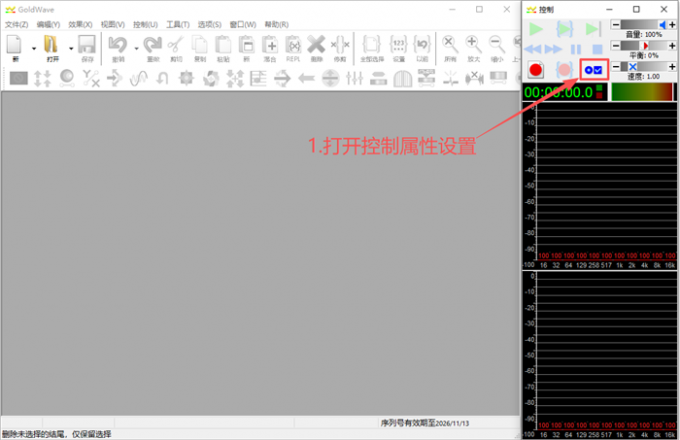
1、由于找不到铃声素材的来源,我们转换思路,用GoldWave捕获电脑正在播放的声音。这里先点击控制器上的“性能”按钮,打开控制属性面板。
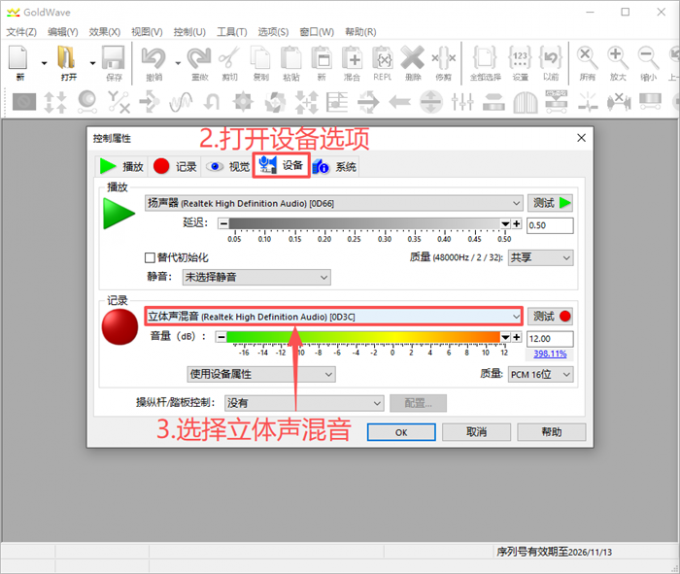
2、在控制属性窗口中,我们打开“设备”选项卡。找到“记录”一栏,确保录制对象为“立体声混音”即可。下拉菜单中没有这一项的话,请右击系统工具栏的“小喇叭”,打开“声音”选项。在“录制”选项卡中,将“立体声混音”设置为默认设备。录制列表中没有该项的话,则右击空白处,选择“显示禁用设备”。
3、开始录制前,建议点击右边的“测试”按钮,试听一下设备是否正常。并且结合听觉效果,找到一个比较合适的音量。
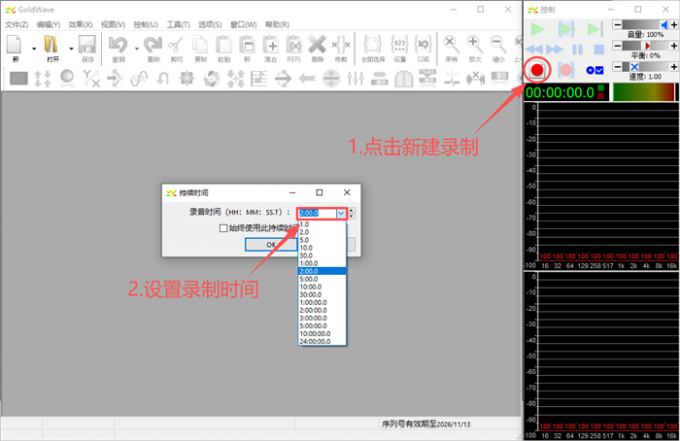
4、点击GoldWave控制器上的“新建录制”按钮,根据铃声音乐的时长,设置一个大一些的录制区间。
5、完成以上操作后,点击“OK”键,GoldWave就会开始录制电脑播放的声音。这时候,我们再播放想要录制的铃声音乐。
6、需要注意的是,录制过程中的电脑系统音量,可以直接影响GoldWave捕获的音频振幅。如果没有特殊需要,在录制过程中就不要再去调整音量了。如果觉得声音大小不合适,建议重新录制铃声,或者在GoldWave中用“音量”工具进行二次调整。
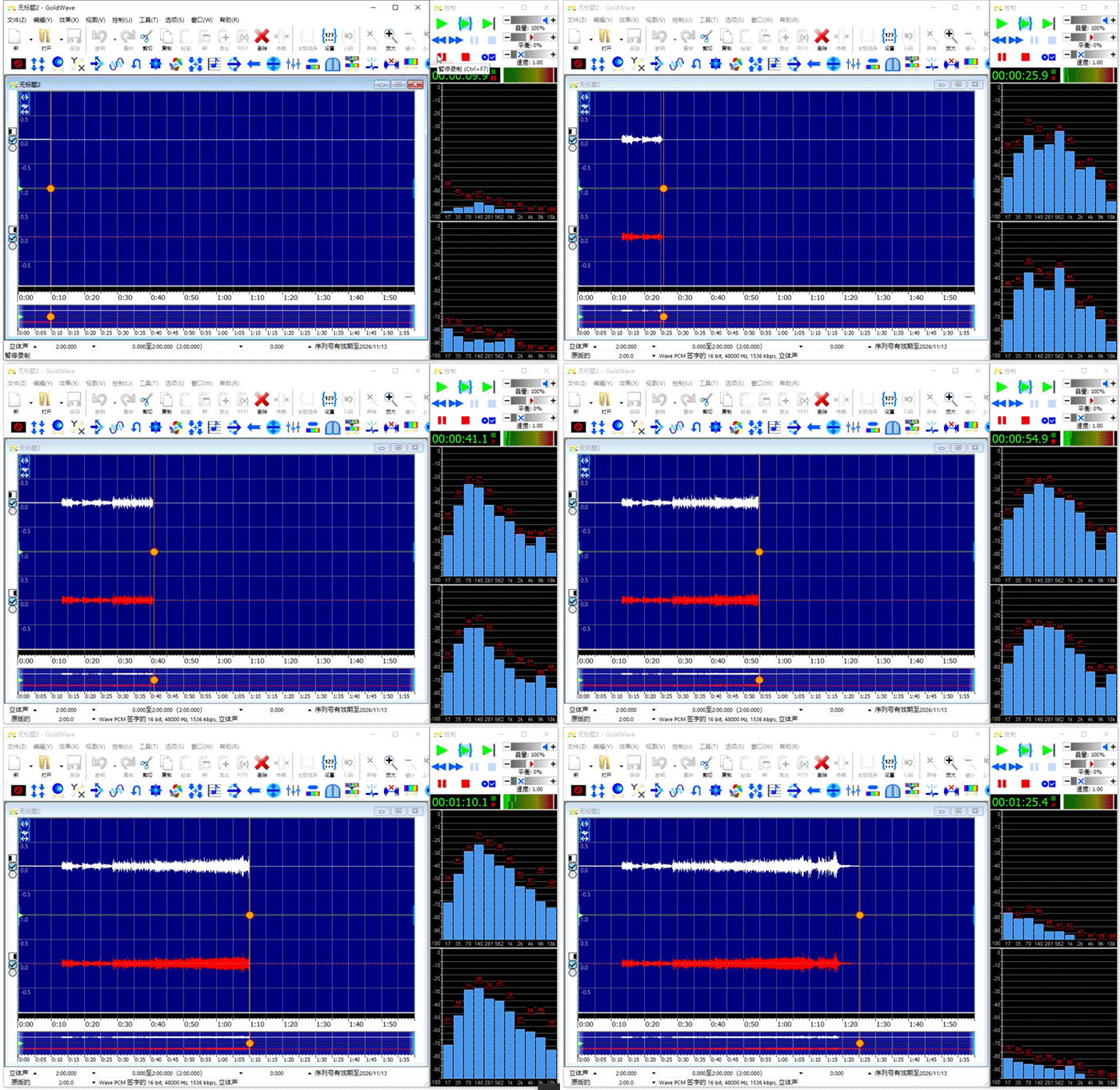
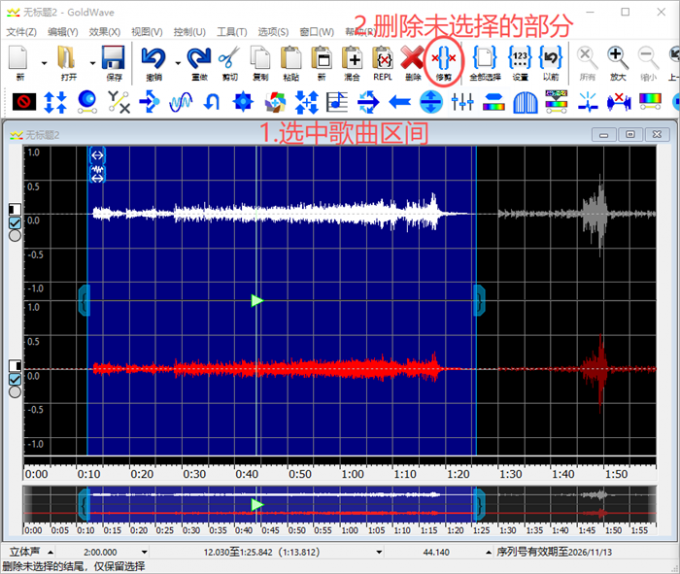
7、录制完成后(控制器上有提前停止录制的按钮),我们选中铃声音乐所在的区间。在GoldWave的工具栏上,找到“修剪”功能,删除选区以外的部分。
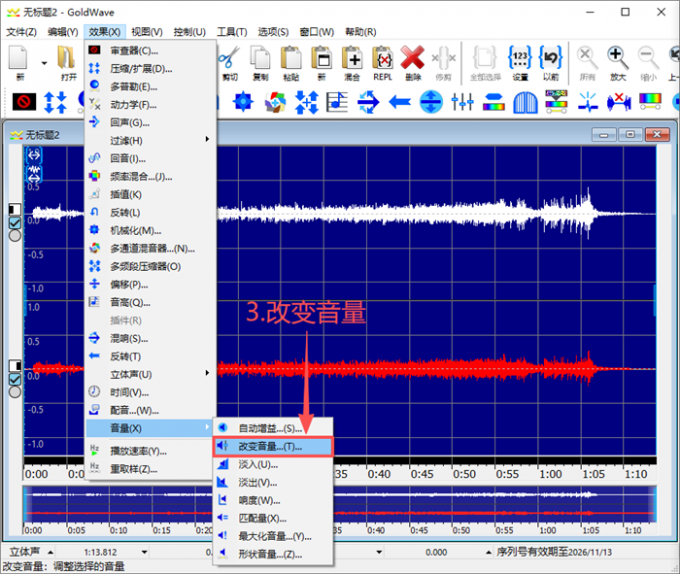
8、打开软件的效果菜单,找到GoldWave的音量扩展选项,打开“改变音量”功能。
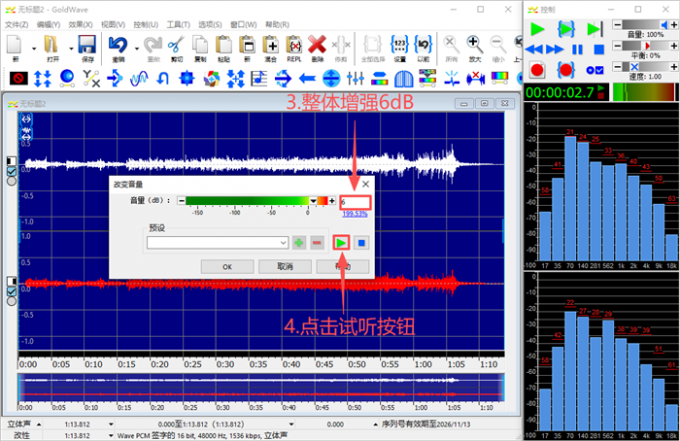
9、在新弹出的窗口中,结合“试听”效果,调整一下项目的整体增益即可。
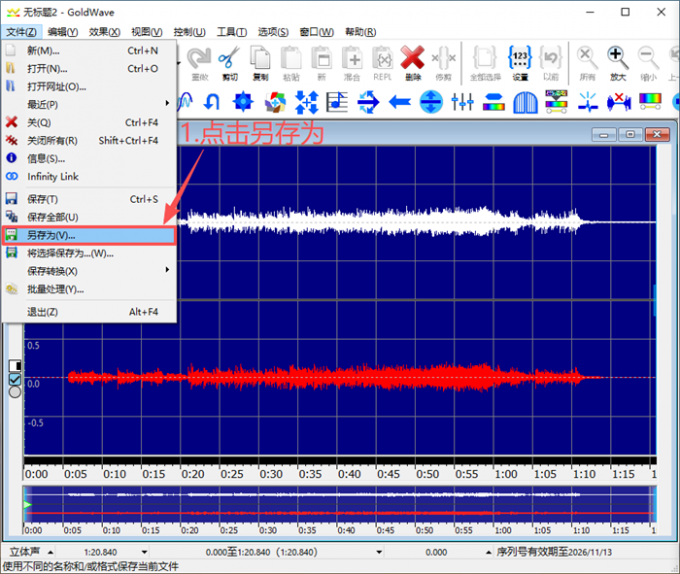
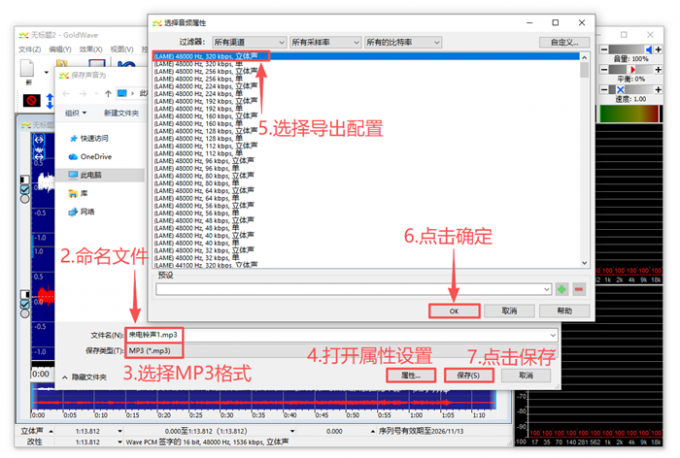
10、音频编辑完成后,打开文件菜单,找到“另存为”按钮。
11、命名一下我们编辑好的铃声,在“保存类型”菜单中,选择“MP3”格式。然后,打开“属性”设置窗口,在列表中选择“(LAME)48000Hz,320kbps,立体声”一项。点击下方“保存”,GoldWave就会在指定路径上,生成制作好的铃声文件。
以上便是GoldWave和Audition哪个好用,GoldWave可以制作铃声吗的全部内容。本文介绍了GoldWave和Audition两款软件的特点。对于音频编辑新手来说,用GoldWave作为学习的第一款软件,是个不错的选择。它不仅功能强大操作直观,还能胜任大部分的音频编辑项目。如果找不到手机铃声的下载来源,可以利用GoldWave录制电脑声音,来手动制作一段个性铃声。更多音频编辑技巧,可以在安装GoldWave音频编辑软件后进行体验。
作者:MuseFrog
展开阅读全文
︾
GoldWave
Support
About
广告联盟
 客服邮箱:kefu@makeding.com
 联系客服:400-8765-888
Copyright © 2026 GoldWave 苏州思杰马克丁软件有限公司 经营许可证编号:苏B1.B2-20150228| 证照信息 特聘法律顾问:江苏政纬律师事务所 宋红波