

仅剩:
发布时间:2026-11-26 10: 00: 00
品牌型号:联想GeekPro 2020
系统:Windows 10 64位专业版
软件版本:GoldWave v6.80
制作音乐串烧,需要将多个音频文件合并到一起。在实际应用中,我们不仅要选择正确的拼接点,还得确保整体响度的一致性。缩小音频之间的听感差异,才能让作品衔接得更加自然。那么有关两段音频剪辑怎么合并成一段,如何让两段音频剪辑显得不突兀的问题,本文将进行详细介绍。
拼接位置和过渡处理,会直接影响音频合并的效果。对比了多款音频编辑软件,我发现GoldWave不仅可以自由选择拼接点,还能快速优化音频合并效果,实现平滑且自然的过渡衔接。下面我将结合实际案例,来演示GoldWave合并音频的操作步骤。
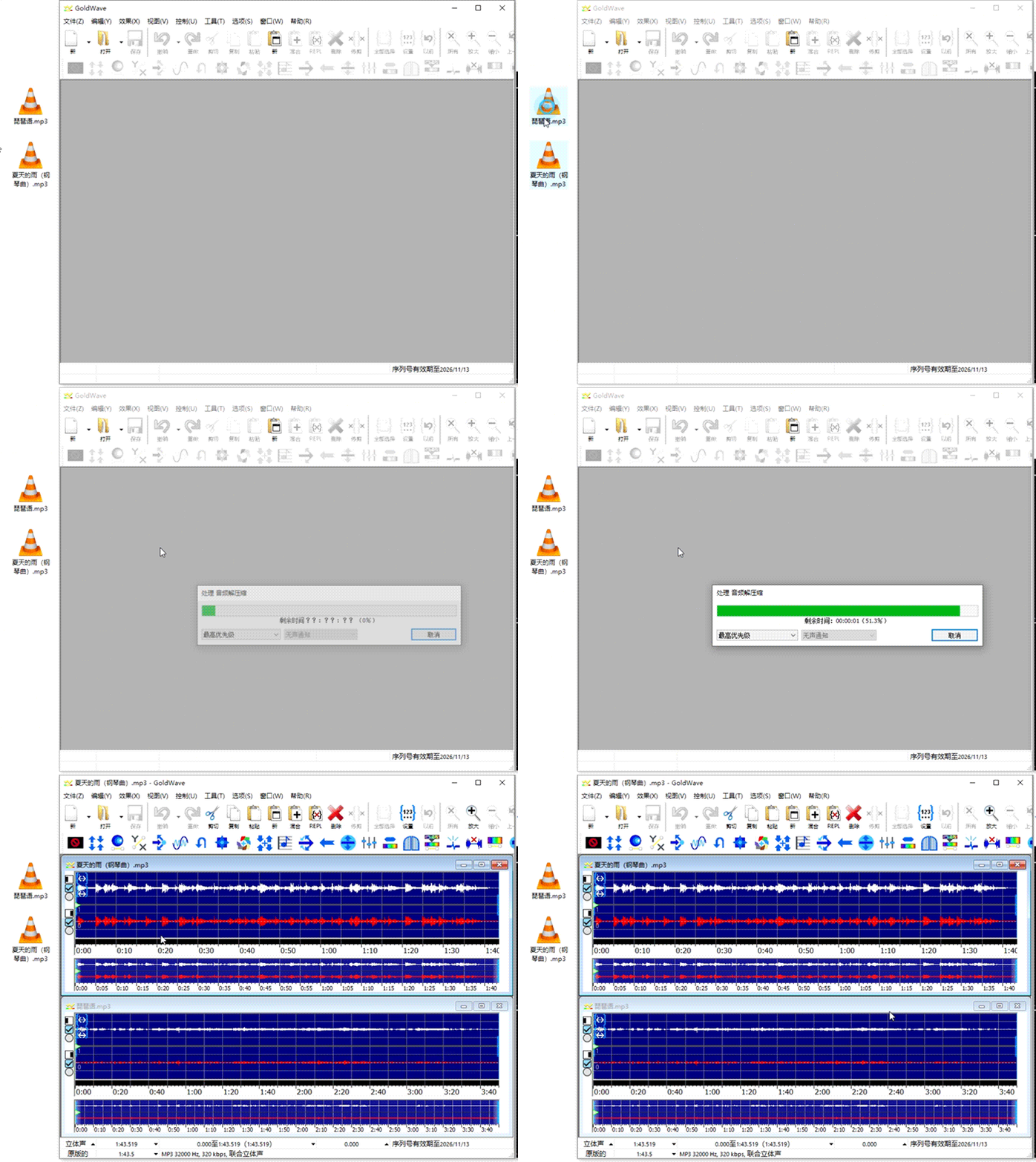
1、选中需要合并的音频文件,将它们拖入GoldWave的编辑界面,即可完成素材导入。接下来,我打算将“琵琶语”拼接到“夏天的雨”的末尾。
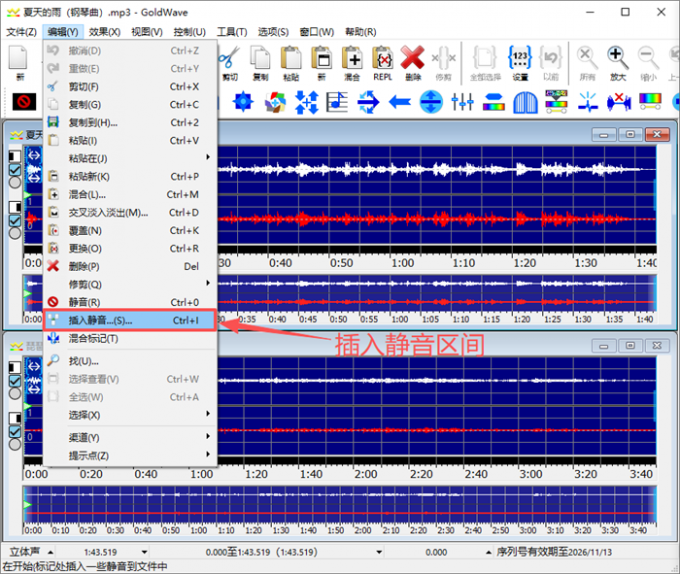
2、为了避免衔接处过于突兀,我决定给第一段素材的末尾,增加3秒的静音区间。选中“夏天的雨”后,在编辑菜单中,找到“插入静音”功能。
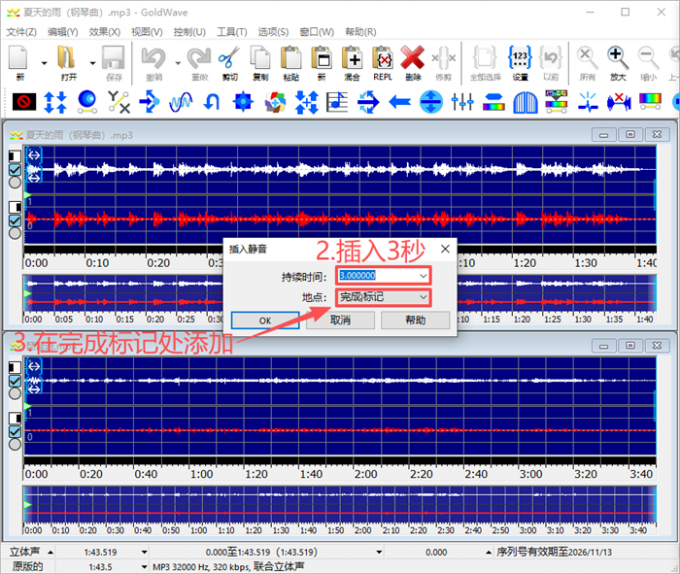
3、展开下拉框,持续时间选择“3.0秒”,插入位置选择“完成标记”。点击OK按钮,GoldWave就会在素材末尾,添加3秒钟的静音区间。
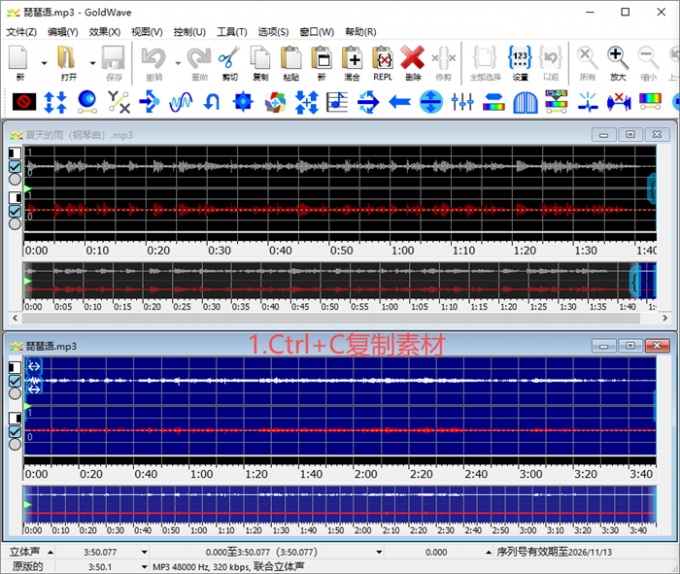
4、点一下“琵琶语”素材的编辑框,先按“Ctrl+A”全选素材,再按“Ctrl+C”将素材复制到剪切板。
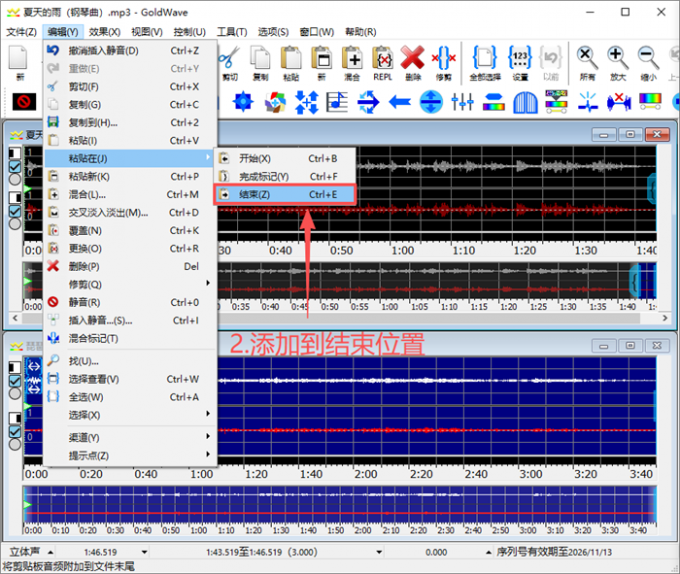
5、继续选择“夏天的雨”素材,打开GoldWave的编辑菜单,将鼠标移动至“粘贴在”一栏。在扩展选项中,点击粘贴到“结束”。
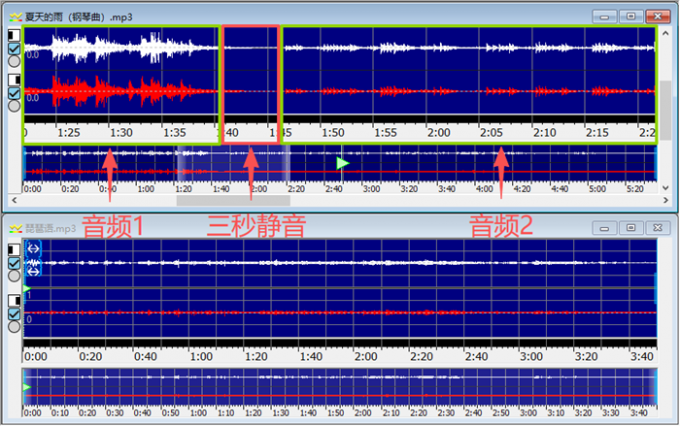
6、滚动鼠标滑轮,放大波形视图。拖拽底部滑块,定位至素材拼接处,可以看到下图所示的波形结构。按住“Ctrl键”,用鼠标左键点击第一段音乐的结尾,可以试听当前的音频合并效果。
7、通过观察波形发现,前后两段音频的振幅差异较大。容易导致合并后的作品,在拼接处出现音量忽大忽小的突兀感。在下面的段落中,我会继续使用GoldWave来统一音频响度,让作品听起来更加自然。
想要让合并后的音频,在听觉上不显得那么突兀,我们需要使用GoldWave音频编辑软件,对素材进行一些简单地调整。
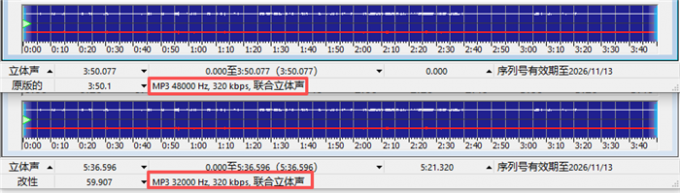
1、还原操作,分别选中两个音频文件,观察GoldWave底部的音频属性参数。发现两个音频的采样率分别是48000Hz和32000Hz,存在较为明显的差异。在进行后续操作前,先对音频采样率进行统一。
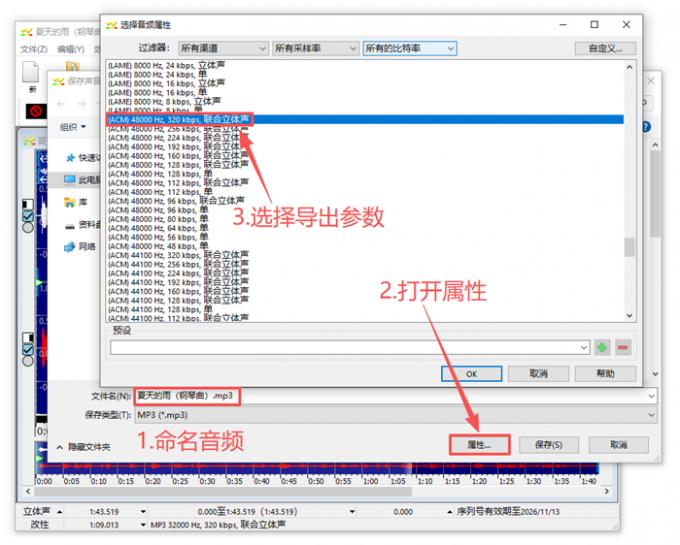
2、选中采样率较低的那段音乐,在文件菜单中,点击“另存为”。保存类型选择“mp3”,命名音频后,打开属性设置页面。拖拽滑动条,选择列表中的“ACM 48000Hz 320kbps 联合立体声”,点击“OK”按钮,将音频文件导出。
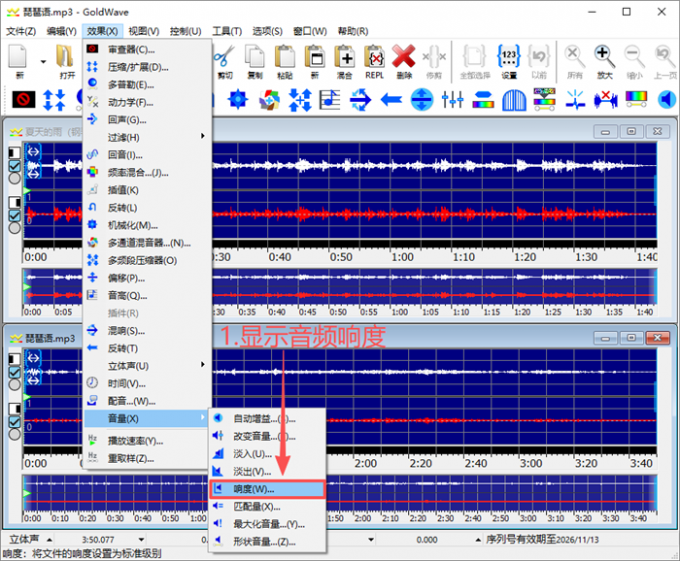
3、完成以上操作后,将导出的音频文件,重新插入GoldWave的编辑框。打开“效果”菜单,在音量的扩展选项中,分别查看两个音频的“响度”参数。
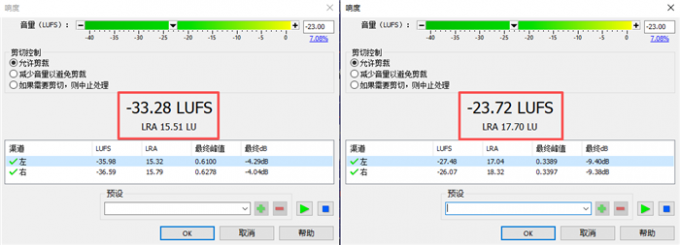
4、我把两次查看结果,放到了下面这张截图中。通过对比不难发现,两个音频文件的响度参数(LUFS)存在较为明显的差异。其中,琵琶语的响度参数为“-33.28”、夏天的雨为“-23.72”。
5、一般情况下,将LUFS的差异控制在“1”以内,人耳就很难察觉到音量上的差异。
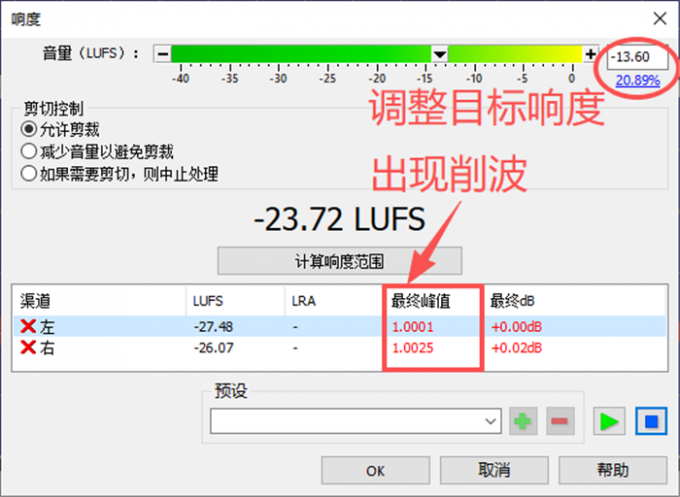
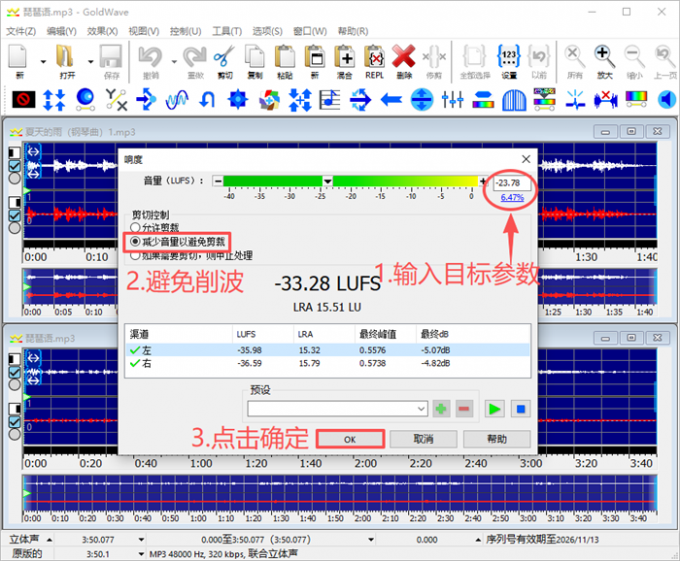
6、向右拖拽音量滑块,当数值来到“-13.6”的时候,左右声道的峰值变为红色。这意味着,当前的响度数值,已经超出了安全范围。继续处理,会导致音频“削波”。这时候,我们需要向左调整音量滑块,或者勾选“减少音量以避免剪裁”。
7、在音量滑块的右侧,手动输入数字“-23.78”。完成操作后,点击“OK”按钮,让两段音乐的响度一致。
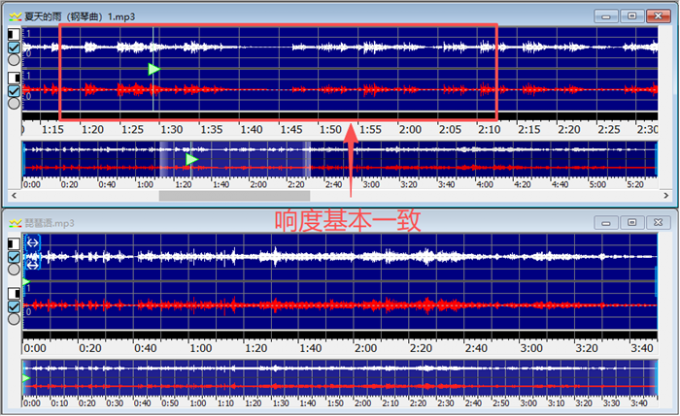
8、调整完成后,我们合并两段音频文件。放大GoldWave的波形视图,定位到两段音乐衔接处。通过观察发现,这时候的波形振幅基本一致。按住快捷键“Ctrl”,点击波形试听音频衔接处,可以听到两段音乐的过渡部分也比较自然。
以上便是两段音频剪辑怎么合并成一段,如何让两段音频剪辑显得不突兀的全部内容。本文介绍了GoldWave合并音频的操作步骤,以及确保音乐过渡平滑的技巧。在合并音频前,可以使用GoldWave的另存为功能,统一素材的采样率参数。如果音频响度差异较大,建议使用GoldWave的响度功能,将LUFS参数调成一样即可。更多音频编辑技巧,可以在安装GoldWave音频编辑软件后进行体验。
作者:MuseFrog
展开阅读全文
︾
GoldWave
Support
About
广告联盟
 客服邮箱:kefu@makeding.com
 联系客服:400-8765-888
Copyright © 2026 GoldWave 苏州思杰马克丁软件有限公司 经营许可证编号:苏B1.B2-20150228| 证照信息 特聘法律顾问:江苏政纬律师事务所 宋红波