发布时间:2026-03-30 10: 00: 00
品牌型号:联想ThinkBook15
系统:Windows10家庭中文版
软件版本:GoldWave7.2
Goldwave作为老牌音频处理软件,操作界面简洁、操作简单并且音质保留好,成了很多人提取视频音频时常用的工具。但新手用的时候难免会遇到一些问题,比如导入的音频提取失败,不清楚Goldwave支持哪些格式。下面就来给大家介绍Goldwave从视频提取音频失败怎么办,Goldwave支持的视频格式有哪些的相关内容。
一、Goldwave从视频提取音频失败怎么办
Goldwave从视频提取音频失败不用慌张,可以先排查原因再对症解决,常见问题就5种,下面就一起来看看对应的解决方法。
原因1:格式或者编码不支持。导入视频时,一般会提示“格式不被支持”,或导入后没有音频波形。
解决方案:转码成支持的格式,可以搜索在线转换格式的工具将视频转换成Goldwave支持的格式(Goldwave支持格式详见本文第二部分内容)。
原因2:视频文件损坏/加密。视频在播放器里能正常播放,但导入Goldwave提示“文件无效”“无法读取”,或提取到的音频卡顿、中断。
解决方案1:修复视频或用内录功能。实操时用“视频修复工具”导入损坏的视频,点击“修复”,修复完成后再提取。
解决方案2:如果视频是加密的(如一些播放器里的视频),转码也没用,可以用Goldwave内录功能录制音频。
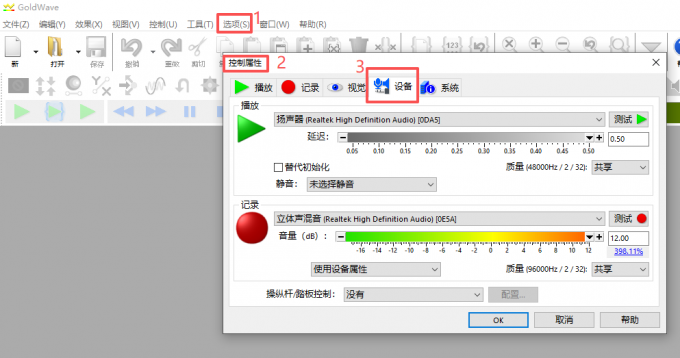
①打开Goldwave音频编辑软件,点击顶部“选项”→“控制属性”→“设备”,将“记录”设备设为“扬声器”(录制电脑播放的声音),点击“OK”。
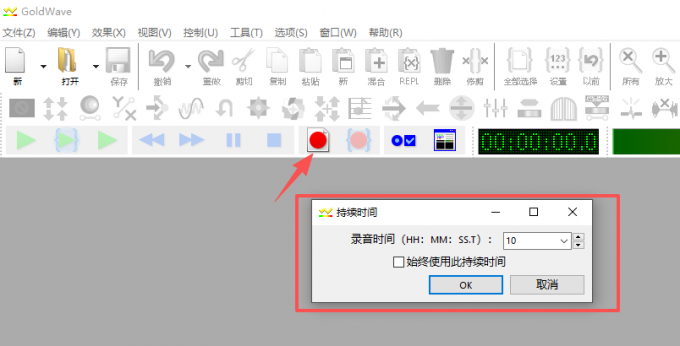
②点击Goldwave的“录制”按钮,设置录制时长(比视频长2-3分钟);
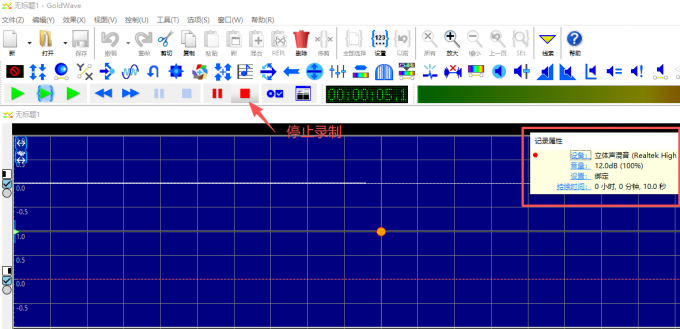
③打开视频播放器播放视频,播放结束后点击Goldwave的“停止”,修剪掉多余的音频片段,保存即可。
原因3:文件路径有特殊字符。导入视频后没反应,或提取到一半提示“保存失败”,尤其文件名有中文、空格、特殊符号(如@、#)时容易出现。
解决方案:修改文件路径和名称:
①把视频文件移到简单路径(如D盘根目录,路径为“D:\视频.mp4”);
②重命名视频,只留英文、数字(如“video1.mp4”),删除中文、空格和特殊符号;
③重新打开Goldwave导入视频,提取音频就能正常进行。
原因4:Goldwave版本过旧/设置错误。老版本Goldwave导入新编码的MP4提示失败,或提取的音频音质差、有杂音。
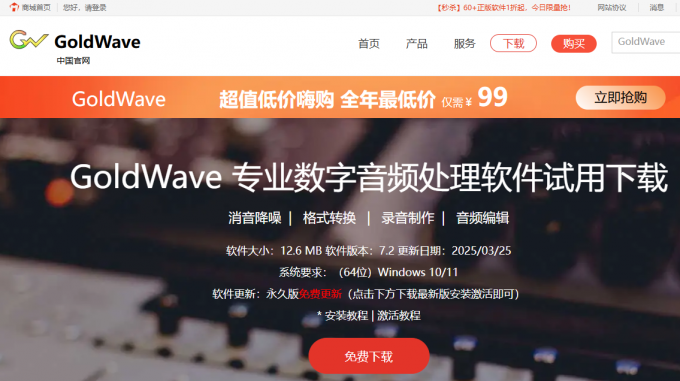
解决方案:更新版本。前往Goldwave中文官方网站,下载新版软件,安装时覆盖旧版本,保留原有设置。
二、Goldwave支持的视频格式有哪些
Goldwave本质是音频软件,对视频的支持有一定要求,兼容部分常见格式和编码,不是所有视频都能直接导入。整理了一份清晰的兼容清单,建议收藏:
1、支持的视频格式,可直接提取音频
①MP4:比较常用的格式,支持H.264编码的MP4文件(市面上大部分MP4都是这个编码),但不支持H.265(HEVC)编码的高清MP4,导入会报错。
②AVI:支持XviD、DivX编码的AVI视频,老版相机、监控录制的AVI文件基本都能兼容。
③MPG/MPEG:早期的视频格式,编码简单,Goldwave能轻松识别,适合提取老视频里的音频。
2、不支持的视频格式,直接导入会失败,遇到这些格式直接转码更高效。
①MOV(苹果设备录制的格式)
②MKV(高清视频常用格式)
③FLV(网页视频格式)
④WMV(老版Windows视频)
⑤RMVB(压缩格式)
⑥H.265编码的MP4、AVI文件
以上就是关于Goldwave从视频提取音频失败怎么办,Goldwave支持的视频格式有哪些的详细介绍。总结下来,Goldwave提取视频音频的关键的是选对格式加借助工具转码。新手不用急于求成,先把转码和内录两个技巧练熟,就能应对大部分场景。Goldwave的优势是音质保留好,只要找对方法,就能轻松提取视频里的音频,不管是做背景音乐还是音频剪辑都够用。
展开阅读全文
︾
GoldWave
Support
About
广告联盟
 客服邮箱:kefu@makeding.com
 联系客服:400-8765-888
Copyright © 2026 GoldWave 苏州思杰马克丁软件有限公司 经营许可证编号:苏B1.B2-20150228| 证照信息 特聘法律顾问:江苏政纬律师事务所 宋红波






